For example, you might write a program which asked the user to
input data, then create a bar graph based on the user’s input. The
message “CHANGE TO 40 COLUMN TO VIEW GRAPH” would
tell the user to switch modes and see the results.
As noted previously, you can switch between the 80- and 40-
column formats after power-up, with the ESCape/X sequence.
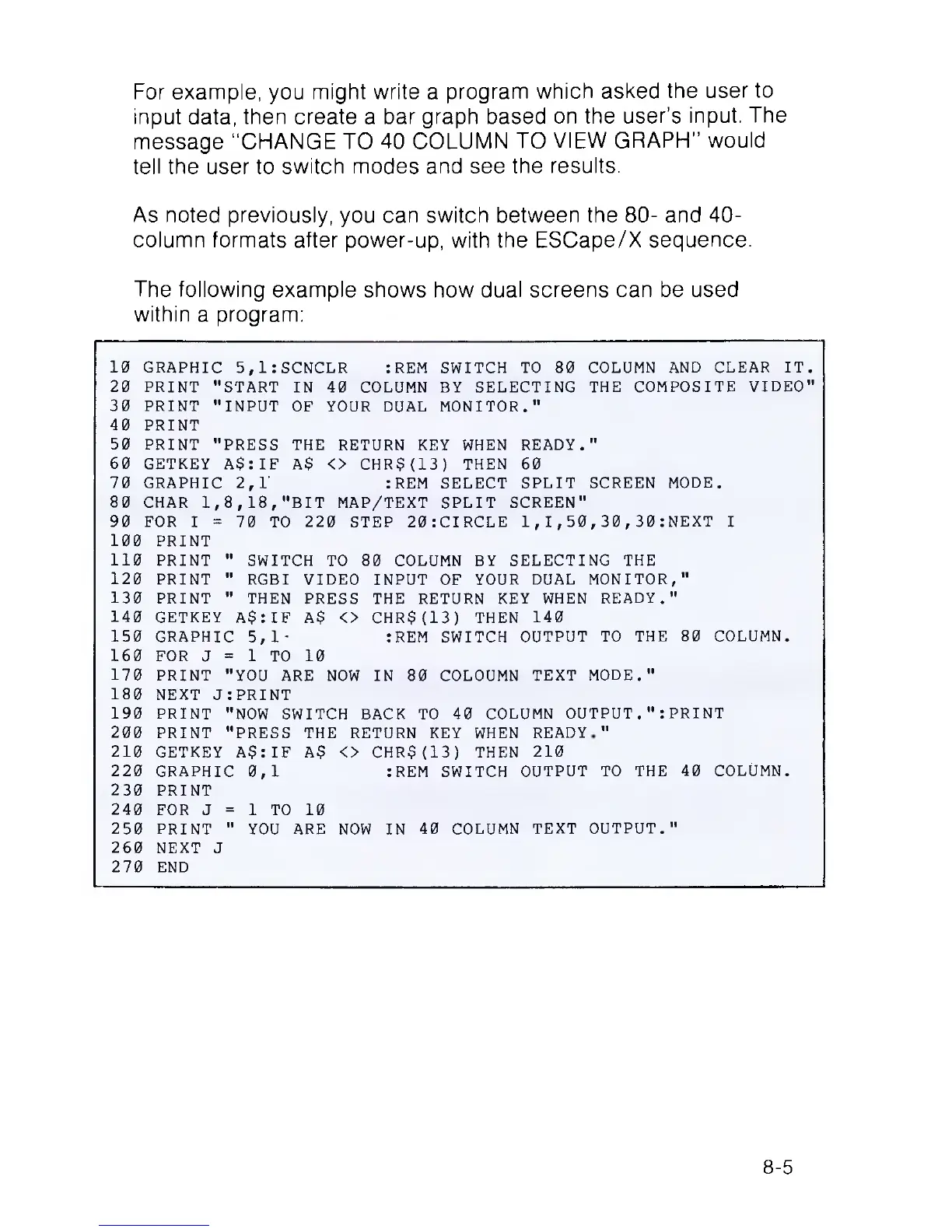
The following example shows how dual screens can be used
within a program:
10
GRAPHIC 5,1:SCNCLR :REM SWITCH TO 80
COLUMN
AND CLEAR IT.
20
PRINT "START IN 40 COLUMN BY SELECTING
THE COMPOSITE VIDEO"
30
PRINT "INPUT OF YOUR DUAL MONITOR."
40
PRINT
50
PRINT "PRESS THE RETURN KEY WHEN READY.
■i
60
GETKEY A$:IF A$ <> CHR$(13) THEN 60
70
GRAPHIC 2,1' : REM SELECT SPLIT
SCREEN MODE.
80
CHAR 1,8,18,"BIT MAP/TEXT SPLIT SCREEN"
90
FOR I = 70 TO 220 STEP 20:CIRCLE 1,1,50
,30,30:
NEXT I
100
PRINT
110
PRINT " SWITCH TO 80 COLUMN BY SELECTING THE
120
PRINT " RGBI VIDEO INPUT OF YOUR DUAL
MONITOR
h
t
130
PRINT " THEN PRESS THE RETURN KEY WHEN
READY.
h
140
GETKEY A$:IF A$ <> CHR$(13) THEN 140
150
GRAPHIC 5,1- :REM SWITCH OUTPUT
TO THE
80 COLUMN.
160
FOR J = 1 TO 10
170
PRINT "YOU ARE NOW IN 80 COLOUMN TEXT
MODE."
180
NEXT J:PRINT
190
PRINT "NOW SWITCH BACK TO 40 COLUMN OUTPUT.":
PRINT
200
PRINT "PRESS THE RETURN KEY WHEN READY
ii
210
GETKEY A$:IF A$ <> CHR$(13) THEN 210
220
GRAPHIC 0,1 :REM SWITCH OUTPUT
TO THE
40 COLÜMN.
230
PRINT
240
FOR J = 1 TO 10
250 PRINT " YOU ARE NOW IN 40 COLUMN TEXT
OUTPUT.
h
260 NEXT J
270 END
8-5


 To Next Page