Konfiguration
G&D DVIMUX2-DL-USB · 20
Deutsch
So rufen Sie das Setup-Menü auf:
1. Stecken Sie den Klinkenstecker des seriellen Datenkabels in die Service-Buchse an
der Frontseite des Geräts.
2. Starten Sie im Terminalemulationsprogramm die Verbindung mit dem
KVM-Switch.
Sobald die Verbindung erfolgreich aufgebaut ist, wird im Terminalemulations-
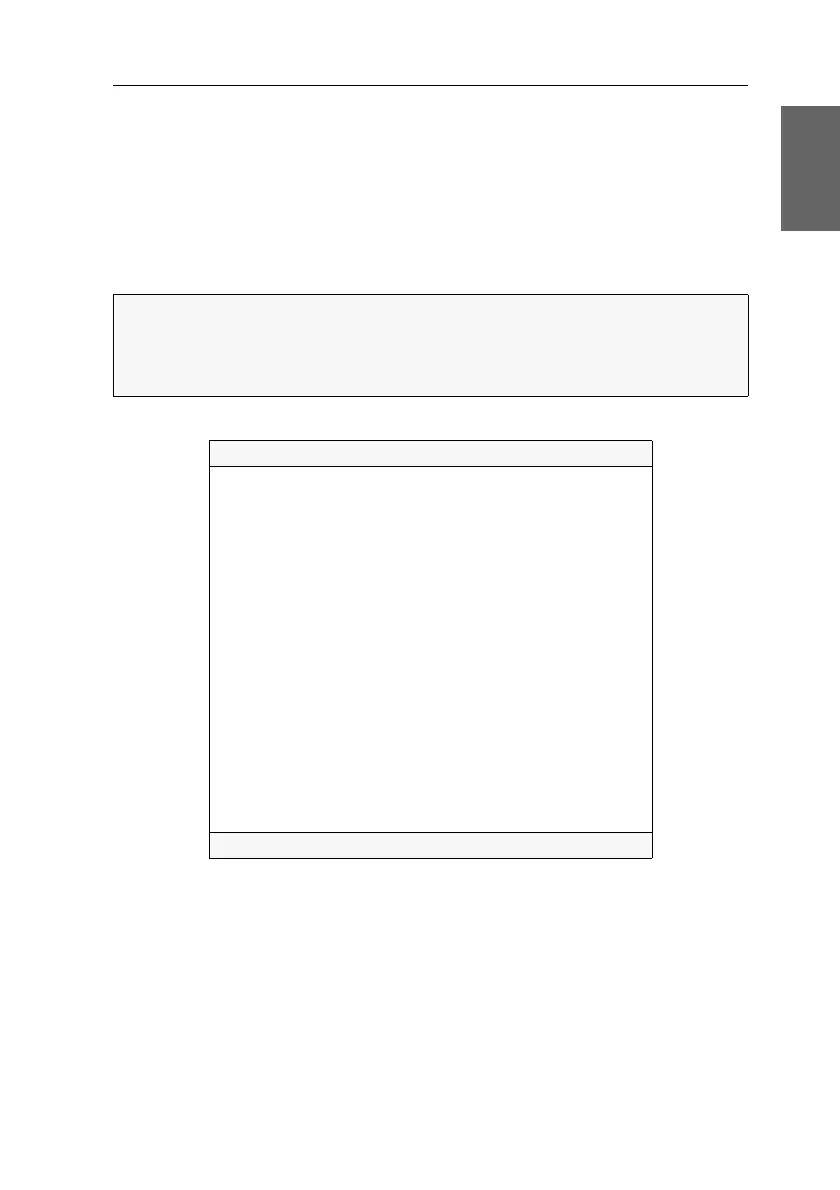
programm das Setup-Menü (s. Abbildung auf Seite 20) dargestellt.
Das Setup-Menü listet alle Einstellungen des KVM-Switches in Tabellenform auf:
In der rechten Spalte können Sie sofort die aktive Einstellung einer Funktion ablesen.
Eine Ausnahme hiervon bilden Menüeintrage, die verschiedene Einstellungen in
einem Untermenü ermöglichen. Dies wird durch drei Punkte (...) in der rechten
Spalte dargestellt.
HINWEIS:
Wird der KVM-Switch gestartet, während die Verbindung aufgebaut
wird, sehen Sie kurzzeitig das G&D Firmware Update Utility, bevor das Setup-Menü
dargestellt wird.
Dieses spezielle Utility wird ausschließlich vom Support-Team angewendet.
Settings for DVIMUX2
Show System Info ...
Hotkey: Ctrl
Double Hotkey: No
Select Key: 1..2
Hotkey Delay: Yes
Set System Defaults ...
Select Ch.1 after Power up: No
Select Channel via Front Button: Yes
Select Channel via Hotkey: Yes
Select Channel via Step Key: No
Select Channel via Mouse: No
Select Channel via F21/F22: No
Select Channel via Multi A/B: No
USB Keymode: ...
USB2.0 Function: enabled
USB Pinning: disabled
Service Port Config: ...
RS232 Port Config: ...
'Space': Toggle 'S': Save


 To Next Page