10.2.2 ErstellenundBearbeitenvonProl-Listen
EineProfil-ListenDateibestehtausmaximal10Profil-Listenmitbiszu224Profilenundist
dieeigentlicheSteuerdateidesVerarbeitungsgerätes.IneinerProfil-ListenDateiwerdendie
blindnietstellenspezifischen Profile in der bauteilspezifischen Setzreihenfolge zusammen-
gefasst.DasErstelleneinerProfil-Listen-DateigliedertsichindieArbeitsschritteProfil-Lis-
ten-Dateneingeben,Profileauswählen,SetzreihenfolgefestlegenundSpeichern.
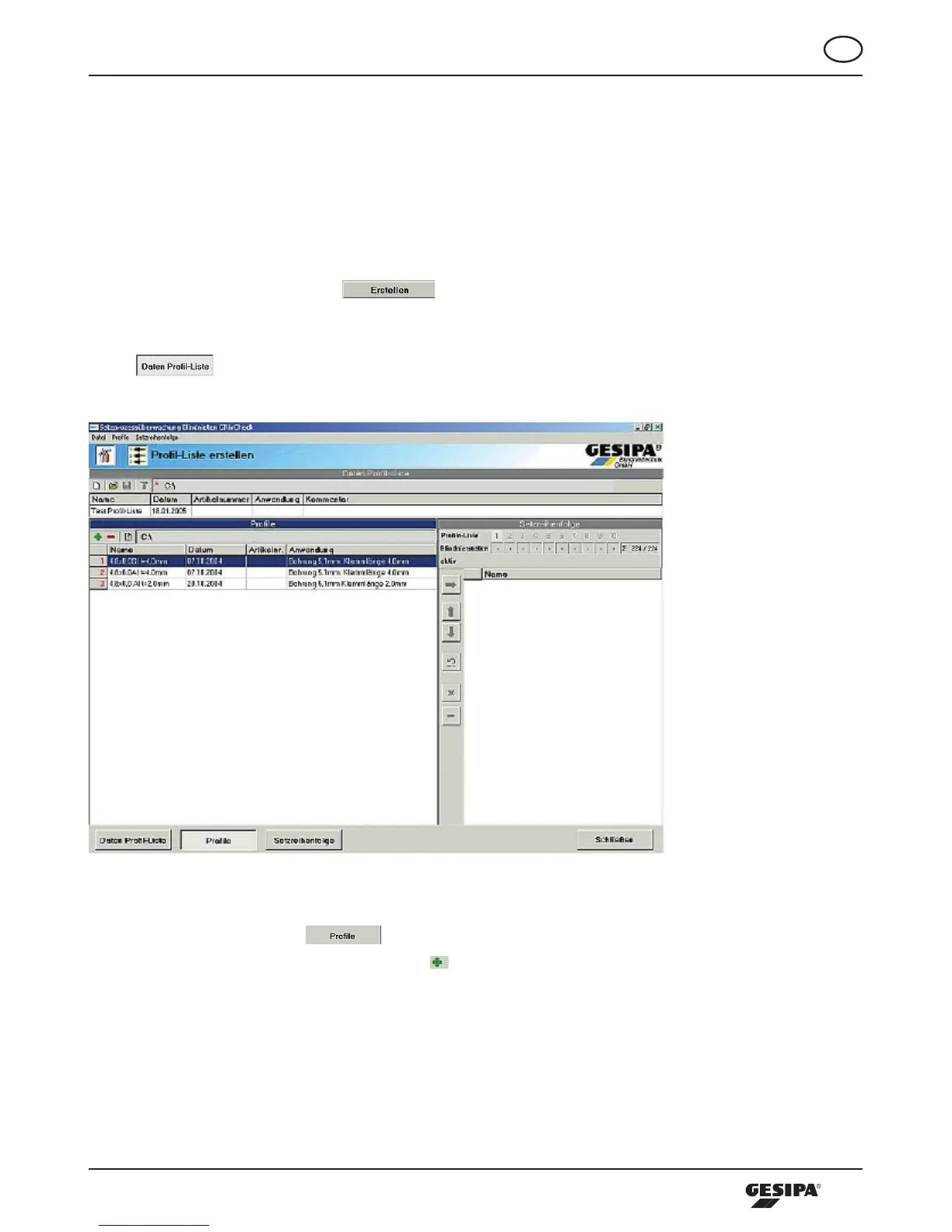
DurchBetätigendesButton imBereichProfil-ListeerscheintdieMaske
Profil-Liste.HierinistzunächstderKopfbereichaktivindessenFelderdiederAnwendung
entsprechenden Daten eingetragen werden. Dies wird zusätzlich durch den gedrückten But-
ton signalisiert. Es muss zumindest das Feld Name gefüllt werden, um mit der
ErstellungderProfil-Listefortfahrenzukönnen,Abbildung11.
Abbildung11:EingabederDatenderProfil-Liste
Nachfolgend wird der Button im unteren Bereich der Maske betätigt oder in das Feld Profile
geklickt. Durch nachfolgende Betätigung des Button öffnet sich der Dialog zum Öffnen der Pro-
fil-Dateien,dieinderProfil-Listeabgelegtwerdensollen,Abbildung12.HierinwirdaufderrechtenSeite
ein Überblick über die relevanten Daten des Profils gegeben. Durch Doppelklick können ein oder auch
mehrere markierte Profile in das Fenster Profile gefügt werden, Abbildung 13.


 To Next Page