Zunächst ist der gesamte Zeitbereich markiert, in welchem Prozessdaten aufgezeichnet wurden. Dieser
aktive Bereich kann durch Anklicken eines oder mehrerer Tage beliebig variiert werden. Durch Betätigung
des -ButtonkönnendieProzessdatenaufdemRechnerabgespeichertwerden.Eserscheintder
DialogProzessdatenspeichernmitwelchemderSpeicherortundderNamederProzessdaten-Datei
festgelegt wird. Der Dateiname kann frei gewählt werden. Die Dateiendung lautet .prd.
DateiendiesesFormateskönnendurchBetätigendes -ButtonmitdieserSoftwaregeöffnetund
gemäß der nachfolgend beschriebenen Möglichkeiten visualisiert, statistisch ausgewertet und exportiert
werden.
DieProzessdatendesimKalendermarkiertenaktivenBereichskönnendurchAnklickendes-Button
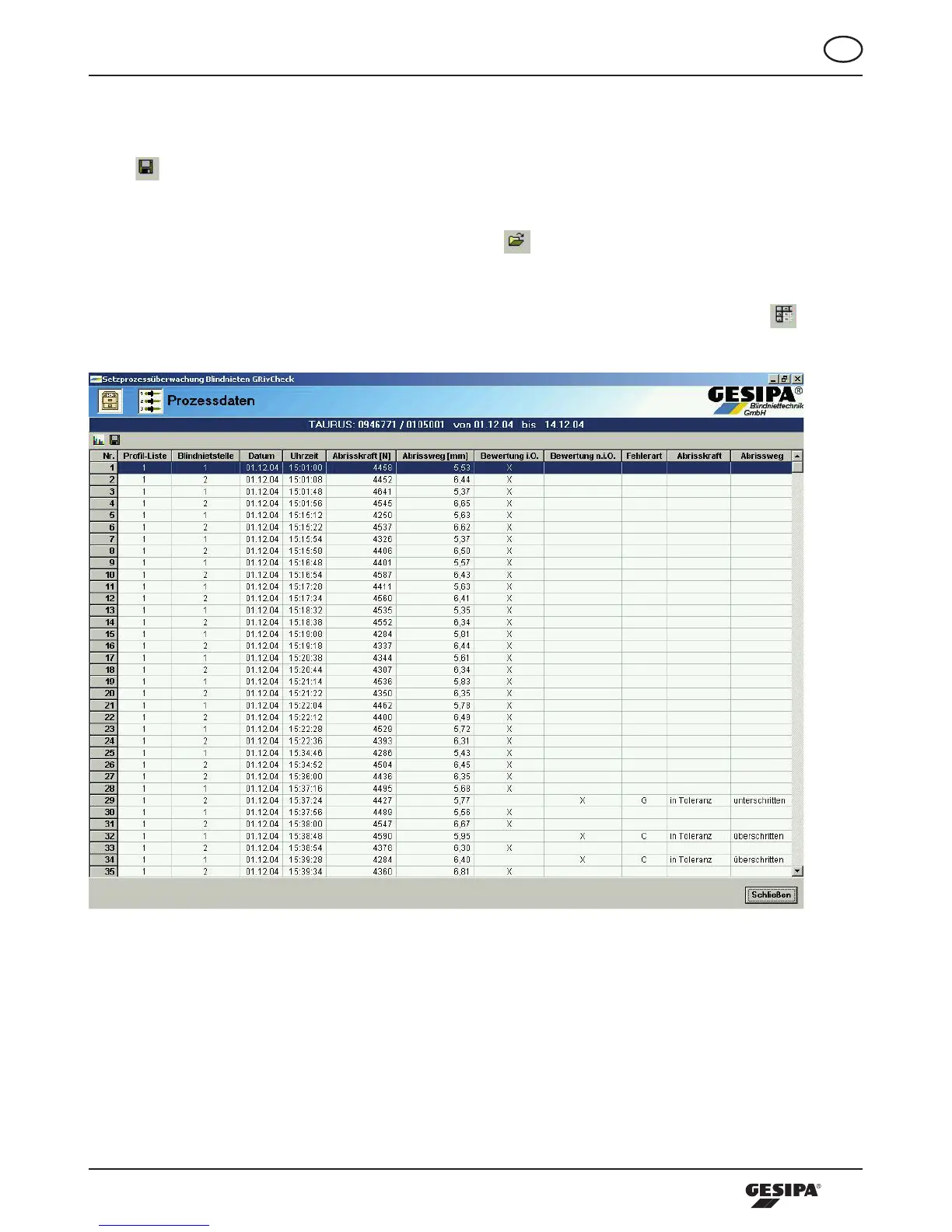
in Tabellenform dargestellt werden, Abbildung 31.
Abbildung 31: Darstellung der Prozessdaten in Tabellenform


 To Next Page