21
Przejście zekranu głównych stron do menu HMI odbywa
się poprzez przesunięcie ekranu głównego zgóry na dół.
Jeżeli sterownik, do którego podłączony jest HMI nie zawie-
ra głównych stron to menu HMI jest domyślnie wyświetlane
po włączeniu urządzenia.
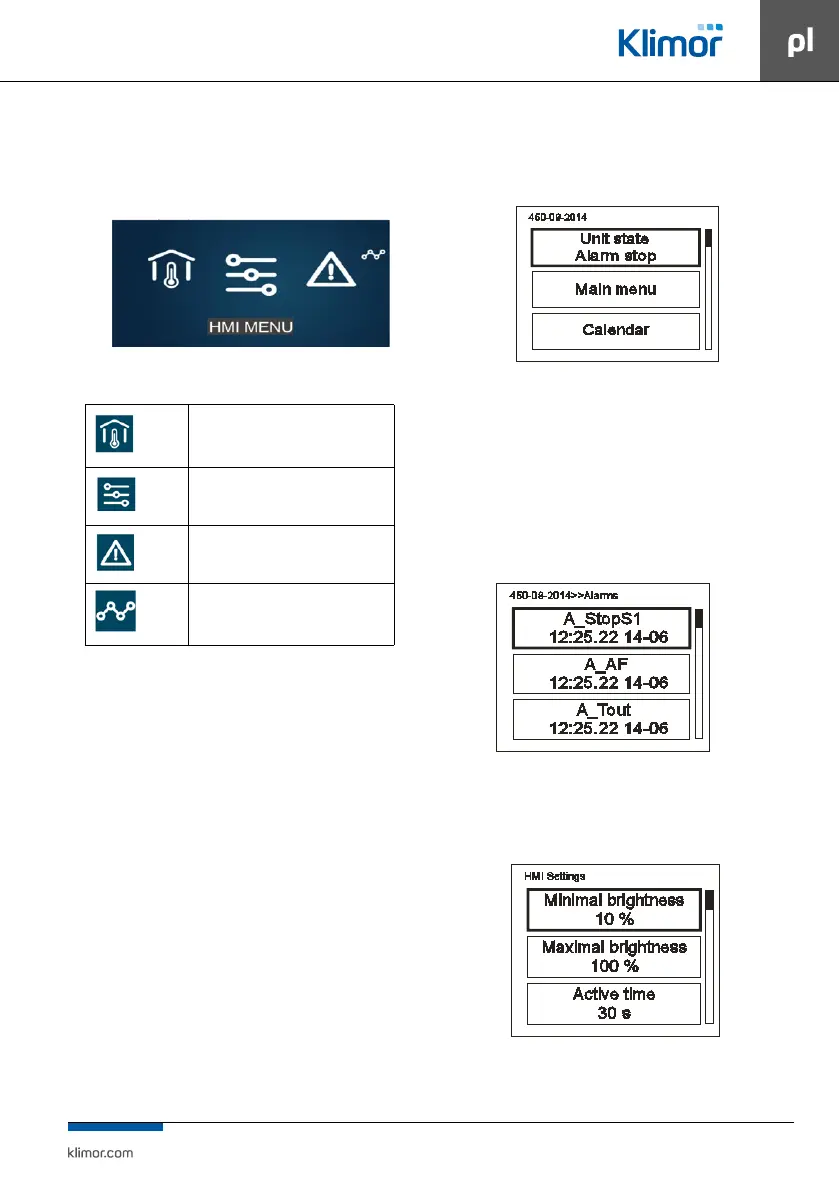
Rys. Nr 24 Poruszanie się po ekranach panelu.
PRZEJŚCIE DO EKRANÓW GŁÓWNYCH
SCREENS
PRZEJŚCIE DO MENU GŁÓWNEGO HMI
MENU
PRZEJŚCIE DO LISTY ALARMÓW
ALARMS
PRZEJŚCIE DO EDYTORA WYKRESÓW
CHARTS
HMI Menu zawiera wszystkie parametry udostępnione
przez sterownik do wglądu i edycji przez użytkownika.
Menu zawiera dwa typy elementów: węzeł oraz parametr.
Węzły są punktami wejścia wzagłębienie menu. Parametry
zawierają wartości, które można odczytywać, a niektóre
znich również modykować. Wejście wzagłębienie menu
lub przejście do edycji parametru dokonuje się naciskając
na wybraną pozycję HMI. Stan alarmowy sygnalizowany
jest czerwonym kolorem tła menu HMI. Aby sprawdzić stan
alarmów należy przejść do menu alarmów.
11.1.1 Obsługa HMI
Przejście zekranu głównych stron do menu HMI odbywa
się poprzez przesunięcie ekranu głównego zgóry na dół.
Jeżeli sterownik, do którego podłączony jest HMI nie zawie-
ra głównych stron to menu HMI jest domyślnie wyświetlane
po włączeniu urządzenia.
Menu HMI zawiera wszystkie parametry udostępnione
przez sterownik do wglądu i edycji przez użytkownika.
Menu zawiera dwa typy elementów: węzeł oraz parametr.
Węzły są punktami wejścia wzagłębienie menu. Parametry
zawierają wartości, które można odczytywać, a niektóre
znich również modykować. Wejście wzagłębienie menu
lub przejście do edycji parametru dokonuje się naciskając
klawisz OK. Naciśnięcie klawisza C powoduje wycofanie
się zzagłębienia menu lub rezygnację zedycji parametru.
Stan alarmowy sygnalizowany jest czerwonym kolorem tła
menu HMI. Aby sprawdzić stan alarmów należy przejść do
menu alarmów.
Rys. Nr 25
11.1.2 Menu alarmów
Do menu alarmów można przejść z ekranu menu SLIDE-
BAR naciśnięcie ikony ALARMS. Jeżeli wdanym momencie
występuje alarm to jego nazwa oraz data iczas wystąpie-
nia znajduje się na liście. Alarm potwierdzony dodatkowo
symbolizowany jest znakiem gwiazdki „*” obok daty iczasu
wystąpienia. Na końcu listy znajduje się węzeł o nazwie
„Alarms history” (historia alarmów). Historia alarmów
przedstawia chronologiczną listę ostatnich wystąpień każ-
dego zalarmów.
Rys. Nr 26
11.1.3 Menu ustawień
Menu ustawień przywołuje się poprzez naciśnięcie ekranu
trzema palcami iprzytrzymanie przez 3 sekundy.
Rys. Nr 27



 To Next Page