11 (G)
1. Grundfunktionen
1-3-5. Key-Setup
Der Key-Typ und andere Einstellungen können ausgewählt
werden.
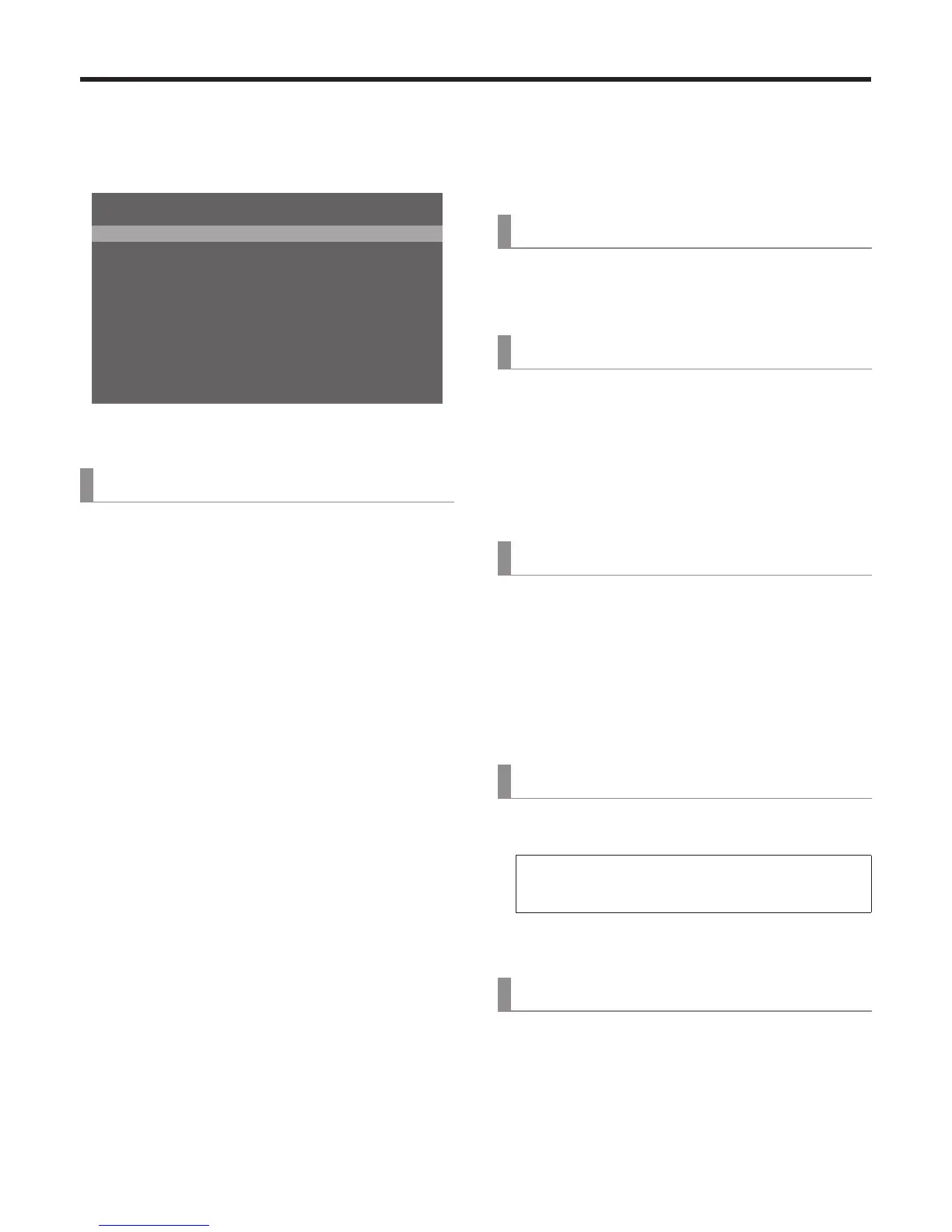
-G[6[RG .WOKPCPEG%JTO1HH
(KNN $WU
289 1P
5GV(KNN%QN 9JKVG
#FL(KNN%QN *^5^.
'FIG6[RG 1HH
'FIG&KTGEVKQP
'FIG9KFVJ
5GV'FIG%QN $NCEM
#FL'FIG%QN *^5^.
=?-';5GVWR/GPW
Key Type
[4] KEY Setup Menu
1. Key Type
Dieser Posten dient zur Wahl des Key-Typs.
Luminance(ChrmOff)
(Luminanz-Key/Chroma aus: Eigen-Key):
Das Key-Signal wird von der Luminanz-Komponente
des Key-Fill-Signals erzeugt.
Luminance(ChrmOn)
(Luminanz-Key/Chroma ein: Eigen-Key):
Das Key-Signal wird von der Luminanz- und
Chrominanz-Komponente des Key-Fill-Signals erzeugt.
Linear (Linear-Key: EXT-Key):
Das Key-Signal wird von der Luminanz-Komponente
des Key-Quellensignals erzeugt.
Diese Einstellung wird verwendet, wenn das Key-
Quellensignal und das Key-Fill-Signal verschieden
sind.
Chroma (Chroma-Key: Eigen-Key):
Das Key-Signal wird unter Verwendung eines
bestimmten Farbtons des Key-Fill-Signals als Referenz
erzeugt.
Da Luminanz- und Chrominanz-Key als Eigen-Key
fungieren, wird das Key-Fill-Signal als Key-Quellensignal
verwendet.
Wenn der Luminanz-Key oder Chrominanz-Key als Key-
Typ gewählt worden ist, bleibt das Key-Signal unverändert,
selbst wenn das Key-Quellensignal umgeschaltet wird.
Wenn der Linear-Key verwendet wird, verwenden Sie
ein Material mit schwarzem Hintergrund und weißen
Zeichen oder Formen für die Key-Kombination als das
Key-Quellensignal. Wird Material mit anderen Farben als
Schwarz und Weiß verwendet, kann eventuell keine saubere
Key-Kombination erzielt werden.
Wird z. B. Material mit weißem Hintergrund und schwarzen
Zeichen verwendet, kann der Key-Pegel umgekehrt und
verwendet werden, indem ON für die Key-Umkehrungs-
Einstellung gewählt wird.
<Einstellen der Key-Umkehrung>
[5] KEY Adjust Menu
4. Invert
Fill
[4] KEY Setup Menu
2. Fill
Dieser Posten dient zur Wahl des Fill-Typs.
Bus:
Das Bussignal wird als Key-Fill-Signal verwendet.
Matte:
Die interne Fill-Matte wird als Key-Fill-Signal
verwendet.
PVW
[4] KEY Setup Menu
3. PVW
Dieser Posten ermöglicht es, ein Bild mit Key-Effekten als
Vorschaubild auszugeben, um den Key einzustellen und zu
überprüfen.
On: Ein Bild mit Key-Effekten wird als Vorschaubild
ausgegeben.
Off: Ein Bild ohne Key-Effekte wird als Vorschaubild
ausgegeben.
Set Fill Col
[4] KEY Setup Menu
4. Set Fill Col
Dieser Posten dient der Auswahl einer der folgenden Farben
für die Fill-Matte.
White (Weiß), Yellow (Gelb), Cyan (Zyan),
Green (Grün), Magenta (Magenta), Red (Rot),
Blue (Blau), Black (Schwarz)
Adj Fill Col
[4] KEY Setup Menu
5. Adj Fill Col
Dieser Posten dient der Einstellung des Farbtons (H), der
Sättigung (S) und der Luminanz (L) der für die Fill-Matte
festgelegten Farbe.






 To Next Page