27
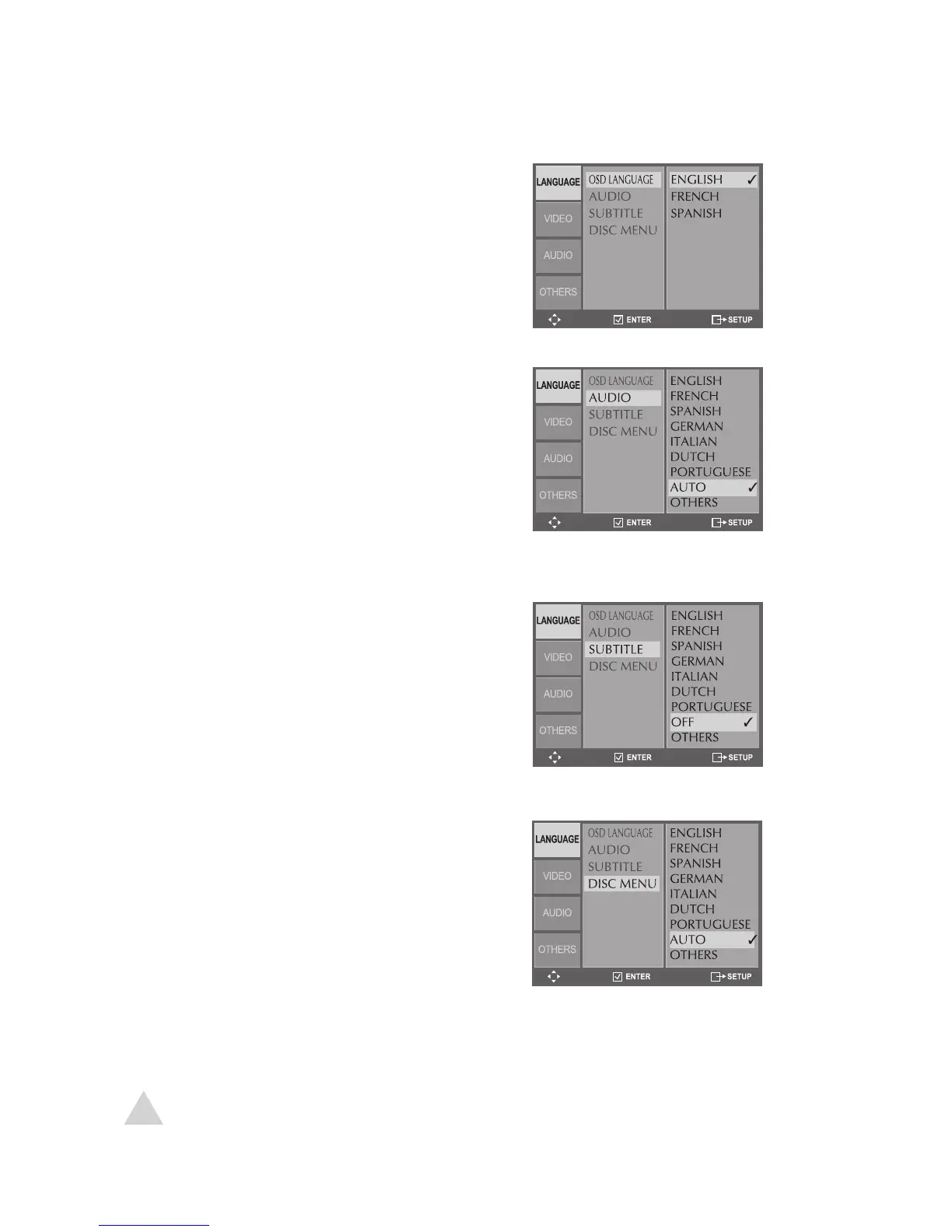
On-Screen Display Language
Sets the default language for the DVD
Setup menu and on-screen displays.
1 In DVD Stop mode, press SETUP.
2 Select Language > OSD Language.
3 Select your preferred OSD language
(English, French, or Spanish).
Audio Language
Sets your preferred language for DVD
audio soundtracks.
1 In DVD Stop mode, press SETUP.
2 Select Language > Audio.
3 Select your preferred DVD Audio lan-
guage.
• Select Auto to choose the DVD’s
default Audio language.
Subtitle Language
Sets your preferred language for DVD
subtitles.
1 In DVD Stop mode, press SETUP.
2 Select Language > Subtitle.
3 Select your preferred DVD Subtitle
language.
• Select Off to disable subtitles.
Disc Menu Language
Sets your preferred language for DVD
Disc Menus.
1 In DVD Stop mode, press SETUP.
2 Select Language > Menu.
3 Select your preferred DVD Disc Menu
language.
• Select Auto to choose the DVD’s
default Disc Menu language.
Language Settings
NOTE:
• For additional languages, choose “Others” and refer to the table on page 45.
3 - Setup



 To Next Page