142
MISE À JOUR DU FIRMWARE
La console prend en charge la capacité de mise à jour du micrologiciel OTA. Son micrologiciel
peut être mis à jour à tout moment (si nécessaire) via n'importe quel navigateur Web sur un PC
/ Mac avec une connectivité WI-FI. La fonction de mise à jour, cependant, n'est pas disponible
via les appareils mobiles /intelligents.
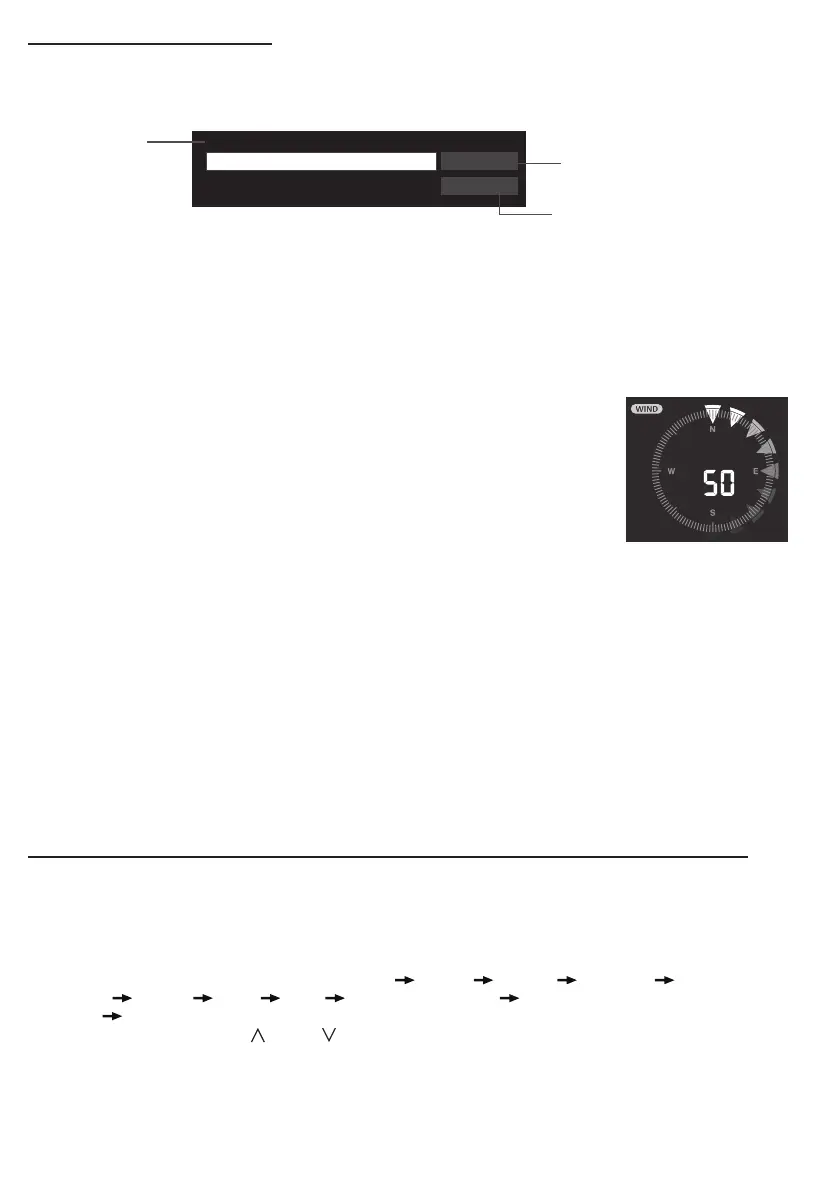
Upload
Browse
Firmware version: 1.00
Micrologiciel
version actuelle
Bas de la page AVANCÉ de l'interface Web
Appuyez pour commencer à
télécharger le micrologiciel
consoler
Veuillez sélectionner le chier du
rmware pour mettre à jour
ÉTAPE DE MISE À JOUR DU MICROLOGICIEL
1. Téléchargez la dernière version du micrologiciel sur votre PC / Mac
2. Mettez la console en mode AP (point d'accès) puis connectez le PC / Mac à la console
(référez-vous à la section "CONFIGURATION DE LA CONNEXION WI-FI" à la page
précédente).
3. Cliquez sur la section Parcourir dans la mise à jour du micrologiciel et parcourez
l'emplacement du chier que vous téléchargez à l'étape 1. Pour mettre à jour le
micrologiciel WI-FI, cliquez sur la section Parcourir dans le micrologiciel WI-FI.
4. Cliquez sur le téléchargement correspondant pour démarrer le transfert du chier du
micrologiciel vers la console.
5. En attendant, la console exécutera la mise à jour automatiquement
et afchera la progression de la mise à jour à l'écran (c'est-à-dire que
100 correspond à la n). Le temps de mise à jour est d'environ 5 ~ 8
minutes .
6. La console redémarrera une fois la mise à jour terminée.
7. La console restera en mode AP pour que vous puissiez vérier la
version du rmware et tous les réglages.
NOTE IMPORTANTE:
- Veuillez continuer à connecter l'alimentation pendant le processus de mise à jour du micrologiciel.
- Veuillez vous assurer que la connexion WI-FI de votre PC / Mac est stable.
- Lorsque le processus de mise à jour démarre, n'utilisez pas le PC / Mac et la console avant la
mise à jour ni.
- Pendant la mise à jour du micrologiciel, la console arrêtera de télécharger les données sur
le serveur cloud. Il se reconnectera à votre routeur WI-FI et téléchargera à nouveau les
données une fois la mise à jour du micrologiciel réussie. Si la console ne parvient pas à se
connecter à votre routeur, veuillez accéder à la page SETUP pour congurer à nouveau.
- Après la mise à jour du rmware, si les informations de conguration sont manquantes,
veuillez saisir la conguration information à nouveau.
- Le processus de mise à jour du micrologiciel comporte un risque potentiel, qui ne peut
garantir un succès à 100%. Si la mise à jour échoue, veuillez refaire l'étape ci-dessus pour
mettre à jour à nouveau.
AUTRES RÉGLAGES ET FONCTIONS DU RÉGLAGE MANUEL DE L'HORLOGE DE LA CONSOLE
Cette console est conçue pour obtenir l'heure UTC en se synchronisant avec le serveur de
temps Internet attribué. Si vous souhaitez l'utiliser hors ligne, vous pouvez régler l'heure et la
date manuellement. Lors du premier démarrage, maintenez la touche [RECEPTEUR/ WI-FI]
enfoncée pendant 6 secondes et laissez la console revenir en mode normal.
1. En mode normal, appuyez sur la touche [reglage de temp] clé et maintenez-la enfoncée
pendant 2 secondes pour entrer le réglage.
2. La séquence de réglage: DST AUTO/OFF
Heure Minute seconde 12/24 heure
format Année Mois Jour Format M-D / D-M Synchronisation de l'heure ON /
OFF jour de la semaine Langue.
3. Appuyez sur la touche [
] ou [ ] pour modier la valeur. Appuyez sur la touche et
maintenez-la enfoncée pour un réglage rapide.
4. Appuyez sur la touche [REGLAGE DE TEMP] pour enregistrer et quitter le mode de
réglage, ou l'appareil quittera automatiquement le mode de réglage 60 secondes plus tard
sans appuyer sur aucune touche.


 To Next Page
 Loading...