329
LAITEOHJELMISTON PÄIVITYS
Konsoli tukee OTA-laiteohjelmistopäivitystä. Sen laiteohjelmisto voidaan päivittää langattomasti
milloin tahansa (tarvittaessa) minkä tahansa verkkoselaimen kautta PC / Mac-tietokoneessa,
jossa on WI-FI-yhteys. Päivitystoiminto ei kuitenkaan ole käytettävissä mobiili- / älylaitteiden
kautta.
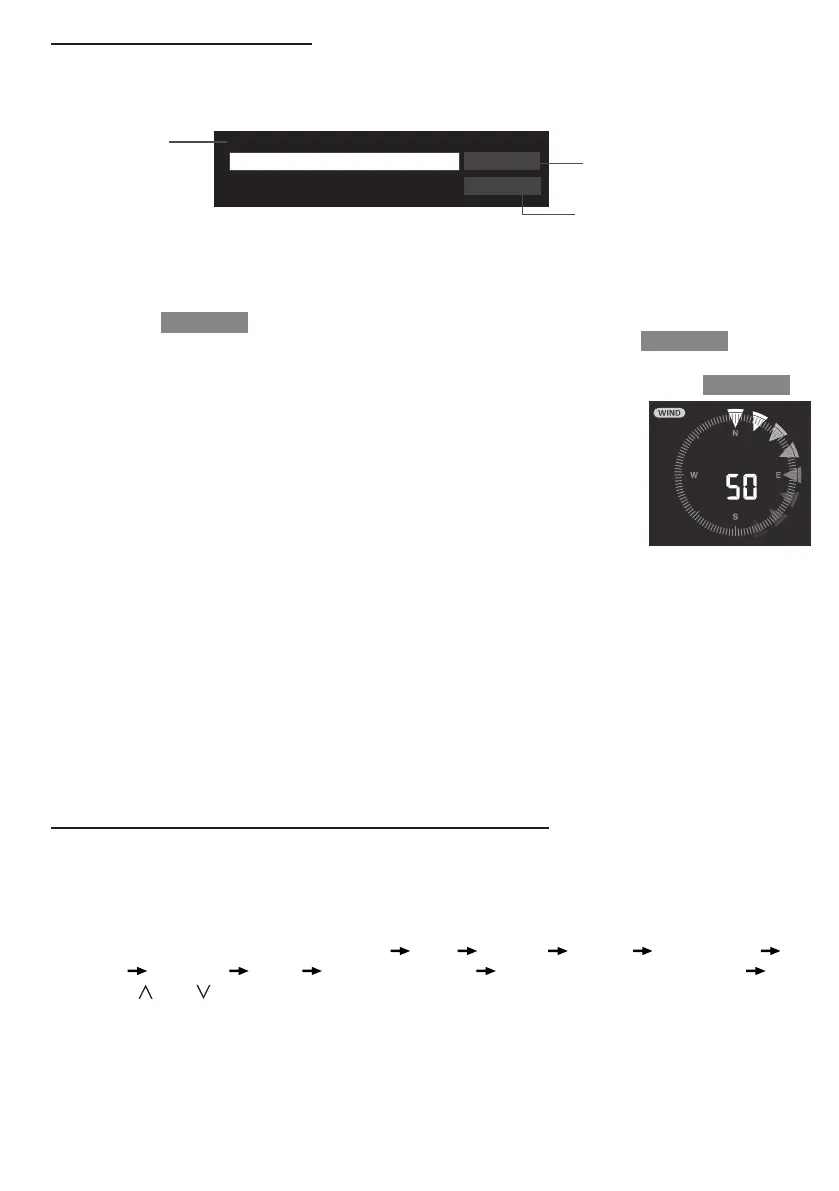
Upload
Browse
Firmware version: 1.00
Nykyinen
versio
Alaosa ADVANCED sivulta
Aloita ohjelmisto lataaminen
Valitse ladattava ohjelmisto
LAITEOHJELMISTON PÄIVITTÄMISEN VAIHEET
1. Lataa uusin laiteohjelmiston versio tietokoneellesi / Mac-tietokoneellesi.
2. Aseta konsoli AP (tukiasema) -tilaan ja liitä sitten PC / Mac konsoliin (katso edellisen sivun
"WLAN-YHTEYDEN ASETUS" -osio).
3. Napsauta
Browse
laiteohjelmiston päivityksessä -osiosta ja selaa vaiheessa 1 lataamasi
tiedoston sijaintia. Voit päivittää WI-FI-laiteohjelmiston napsauttamalla
Browse
WI-FI-
laiteohjelmistossa -osiosta.
4. Aloita laiteohjelmistotiedoston siirtäminen konsoliin napsauttamalla vastaavaa
Upload
-painiketta
5. Sillä välin konsoli suorittaa päivityksen automaattisesti ja näyttää
päivityksen edistymisen näytöllä (ts. 100 on valmis). Päivittäminen
kestää noin 5 ~ 8 minuuttia
6. Konsoli käynnistyy uudelleen, kun päivitys on valmis.
7. Konsoli pysyy AP-tilassa, jotta voit tarkistaa laiteohjelmiston version ja
kaiken nykyisen asetus
HUOMIO:
- Jatka virran kytkemistä laiteohjelmiston päivityksen aikana.
- Varmista, että PC: n / Macin WI-FI-yhteys on vakaa.
- Kun päivitysprosessi alkaa, älä käytä PC / Macia ja konsolia ennen päivitystä valmis.
- Laiteohjelmiston päivityksen aikana konsoli lopettaa tietojen lataamisen pilvipalvelimeen.
Se muodostaa yhteyden WI-FI-reitittimeesi ja lähettää tiedot uudelleen, kun laiteohjelmiston
päivitys onnistuu. Jos konsoli ei pysty muodostamaan yhteyttä reitittimeesi, siirry
ASETUKSET-sivulle ja asenna se uudelleen.
- Laiteohjelmistopäivityksen jälkeen, jos asennustiedot puuttuvat, syötä asetukset uudelleen.
- Laiteohjelmiston päivitysprosessilla on potentiaalinen riski, joka ei voi taata 100%: n
menestystä. Jos päivitys epäonnistuu, suorita yllä oleva vaihe päivittääksesi uudelleen.
KONSOLIN KÄSIKIRJAN MUUT ASETUKSET JA TOIMINNOT
Tämä konsoli on suunniteltu hankkimaan UTC-aika synkronoimalla määritetyn Internet-
aikapalvelimenkanssa.Joshaluatkäyttääsitäofine-tilassa,voitasettaaajanjapäivämäärän
manuaalisesti. Ensimmäisen käynnistyksen aikana paina [SENSOR / WI-FI] -painiketta ja pidä
sitä painettuna 6 sekunnin ajan ja anna konsolin palata normaalitilaan.
1. Paina normaalitilassa [CLOCK SET] -painiketta 2 sekunnin ajan päästäksesi asetukseen
2. The setting sequence: DST AUTO/OFF Tunti Minuutti sekunti 12/24 format
Vuosi Kuukausi Päivä M-D/D-M formaatti Aika sync ON/OFF Viikonpäivä Kieli.
3. Paina [ ] of [ ] painiketta muuttaa arvoa. Pidä painike painettuna ja säädä nopeasti.
4. Paina [ CLOCK SET ] painiketta tallentaaksesi ja poistuaksesi asetustilasta, tai laite
poistuu asetustilasta automaattisesti 60 sekuntia myöhemmin painamatta mitään
painikkeita.


 To Next Page
 Loading...