236
FASTVARE OPPDATERING
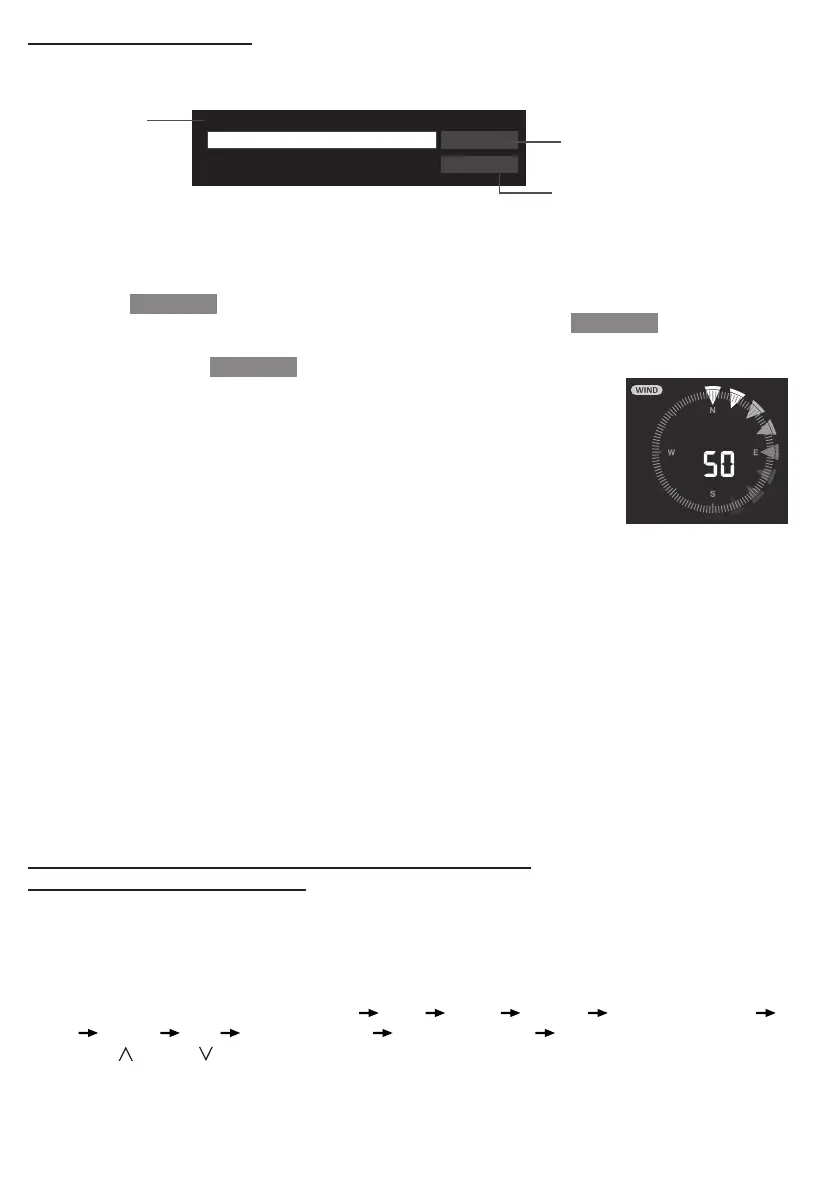
Konsollen støtter OTA-fastvareoppdateringsfunksjoner. Fastvaren kan oppdateres over nettet
når som helst (når det er nødvendig) via hvilken som helst nettleser på en PC / Mac med WI-
FI-tilkobling. Oppdateringsfunksjonen er imidlertid ikke tilgjengelig via mobile / smarte enheter.
Upload
Browse
Firmware version: 1.00
Nåværende
fastvare
versjon
Bunnen av nettgrensesnittet sin ADVANCED side
Trykk for å starte opplasting av
fastvaren til konsollen
Velgfastvarelensomskalbrukestil
oppdateringen
FASTVAREOPPDATERING STEG
1. Last ned den siste versjonen av fastvaren til din PC / Mac.
2. Sett konsollen i AP (access point) modus og koble til din PC / Mac til konsollen (se til «SETT
OPP WI-FI TILKOBLING" seksjonen i forrige side).
3. Klikk på
Browse
Idelenomfastvareoppdateringogblagjennomplasseringentillen
du lastet ned i trinn 1. For å oppdatere WI-FI fastvare, klikker du
Browse
i WI-FI fastvare
seksjonen.
4. Klikk på tilhørende
Upload
foråstarteoverføringenavfastvarelentilkonsollen.
5. In the I mellomtiden vil konsollen utføre oppdateringen
automatisk og vise oppdateringen på skjermen (dvs. 100 er
fullført).
Oppdateringstiden er rundt 5 ~ 8 minutter.
6. Konsollen starter på nytt når oppdateringen er fullført.
7. Konsollen vil forbli i AP modus for at du kan sjekke fastvareversjonen og alle de nåværende
innstillingene.
VIKTIG NOTAT:
- Pass på å være koblet til strøm under hele fastvareoppdateringsprosessen.
- Forsikre deg om at din PC / Mac har stabil tilkobling til WI-FI.
- Ikke bruk din PC / Mac eller konsoll etter at oppdateringsprosessen har startet. Vent til den er
komplett.
- Under fastvareoppdateringen vil konsollen stoppe opplastingen av data til skyserveren. Den
vil koble seg til WI-FI-ruteren din på nytt og laste opp dataene igjen når fastvareoppdateringen
lykkes. Hvis konsollen ikke kan koble til ruteren din, må du gå til SETUP-siden for å sette det
opp på nytt.
- Etter fastvareoppdateringen, vennligst skriv inn installasjonsinformasjonen igjen hvis oppsettet
mangler.
- Fastvareoppdateringsprosessen har potensiell risiko, som ikke kan garantere 100% suksess.
Hvis oppdateringen mislykkes, må du gjøre om trinnene ovenfor for å oppdatere igjen.
ANDRE INNSTILLINGER OG FUNKSJONER TIL KONSOLLEN
MANUELL KLOKKE INNSTILLING
Denne konsollen er designet for å oppnå UTC-tid ved å synkronisere med den tildelte internett
tidsserveren.Hvisduvilbrukedenofine,kandustilleklokkeslettogdatomanuelt.Under
første gangs oppstart, trykk og hold [ SENSOR / WI-FI ] tasten I 6 sekunder og sett konsollen
tilbake til standardmodus.
1. I standardmodus, press og hold [ CLOCK SET ] tasten I 2 sekunder for å starte innstillingsmodus
2. Innstillingssekvensen: DST AUTO/OFF Time Minutt Sekund 12/24 timer format
År Måned Dag M-D/D-M format Tid sync ON/OFF Ukedag Språk.
3. Press [ ] eller [ ] tastene for å endre verdien. Press og hold inne for hurtigjustering.
4. Press [ CLOCK SET ] tasten for å lagre og avslutte innstillingsmodus, hvis ikke vil enheten
avslutte automatisk etter 60 sekunder uten aktivitet.


 To Next Page
 Loading...