205
ACTUALIZAÇÃO DE FIRMWARE
A consola suporta a capacidade de atualização de rmware OTA. O seu rmware pode ser
atualizado em qualquer altura (sempre que necessário) através de qualquer navegador web
num PC / Mac com conectividade WI-FI. A função de atualização, contudo, não está disponível
através de dispositivos móveis/smartphones.
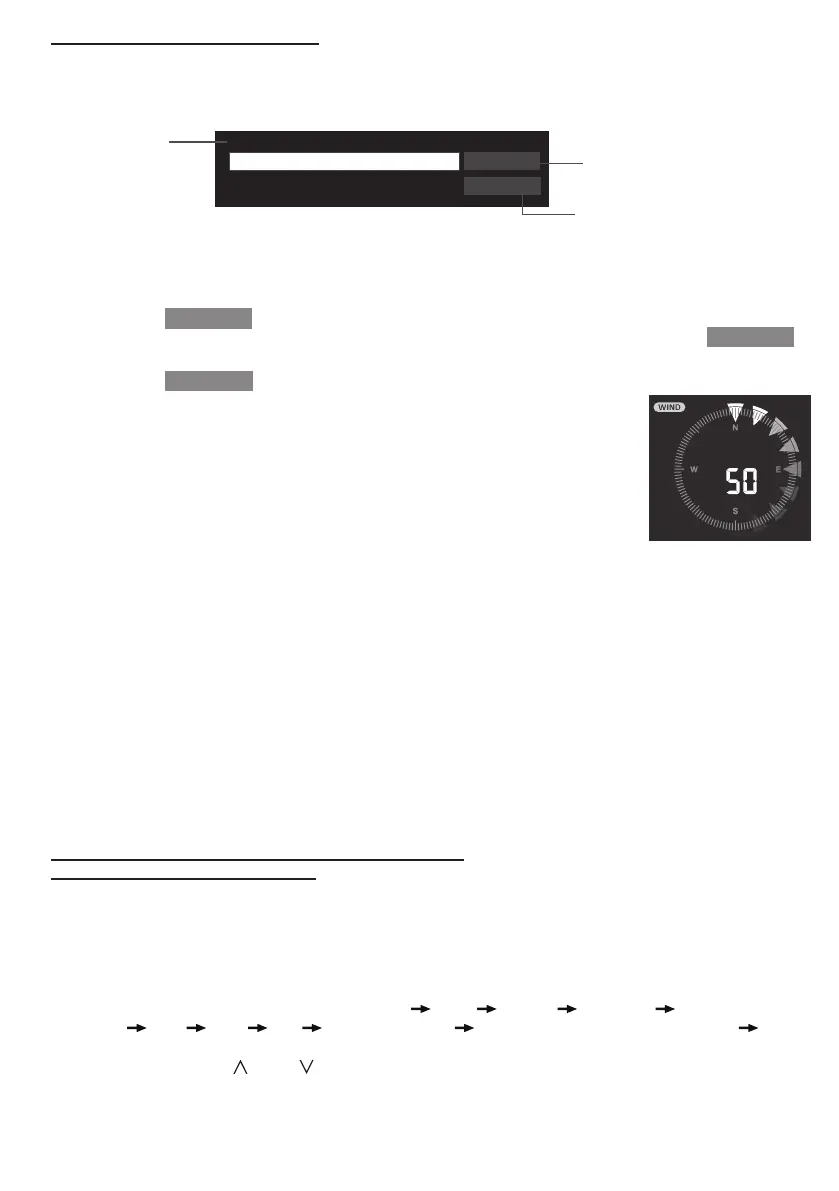
Upload
Browse
Firmware version: 1.00
Versão de
rmware atual
Fim da página de interface web ADVANCED
Pressionar para começar a
carregar o rmware para a consola
Pressionar para selecionar o cheiro
de rmware para atualização
ETAPA DE ATUALIZAÇÃO DO FIRMWARE
1. Descarregue a versão mais recente do rmware para o seu PC / Mac.
2. Colocar a Consola em modo AP (access point) e depois ligar o PC / Mac à consola (ref.
secção "SETUP WI-FI CONNECTION" na página anterior).
3. Clique em
Browse
na secção de atualização de rmware e procure a localização do
cheiro que descarrega no passo 1. Para atualizar o rmware WI-FI, clique na
Browse
na secção de rmware WI-FI.
4. Clique em
Upload
correspondente para começar a transferir o cheiro de rmware para
a consola.
5. Entretanto, a consola executará a atualização automaticamente e
mostrará o progresso da atualização no ecrã (ou seja, ca concluído
aos 100).
O tempo de atualização é de cerca de 5 ~ 8 minutos.
6. A consola será reiniciada assim que a atualização estiver concluída.
7. A consola cará em modo AP para que possa vericar a versão do
rmware e todas as denições atuais.
NOTA IMPORTANTE:
- Por favor, continue com a energia ligada durante o processo de atualização do rmware.
- Por favor certique-se de que a ligação WI-FI do seu PC / Mac é estável.
- Quando o processo de atualização começar, não operar o PC / Mac e a consola até que a
atualização esteja concluída.
- Durante a atualização do rmware, a consola deixará de carregar dados para o servidor da
nuvem. Voltará a ligar-se ao seu router WI-FI e carregará novamente os dados assim que a
atualização de rmware for bem-sucedida. Se a consola não conseguir ligar-se ao seu router,
introduza por favor a página SETUP para congurar novamente.
- Após a atualização do rmware, se faltarem as informações de conguração, por favor
introduza-as novamente.
- O processo de atualização do rmware tem um potencial risco, que não pode garantir 100% de
sucesso. Se a atualização falhar, por favor refazer a etapa acima para atualizar novamente.
OUTRAS DEFINIÇÕES E FUNÇÕES DA CONSOLA
AJUSTE MANUAL DO RELÓGIO
Esta consola foi concebida para obter a hora UTC através da sincronização com o servidor
de tempo de Internet atribuído. Se quiser utilizá-la ofine, pode denir a hora e a data
manualmente. Durante o primeiro arranque, mantenha premida a tecla [ SENSOR / WI-FI ]
durante 6 segundos e deixe a consola voltar ao modo normal.
1. No modo normal, manter a tecla [ CLOCK SET ] premida durante 2 segundos para
introduzir a conguração.
2. A sequência de denição: DST AUTO/OFF
Hora Minuto Segundo format de 12/24
horas
Ano Mês Dia M-D/D-M format Sincronização de tempo ON/OFF dia da
semana Idioma.
3. Pressione a tecla [
] ou [ ] tpara alterar o valor. Carregar e manter premida a tecla para
um ajuste rápido.
4. Pressione a tecla [ CLOCK SET ] para guardar e sair do modo de conguração, ou a unidade
sairá automaticamente do modo de conguração 60 segundos mais tarde sem premir qualquer
tecla.


 To Next Page
 Loading...