294
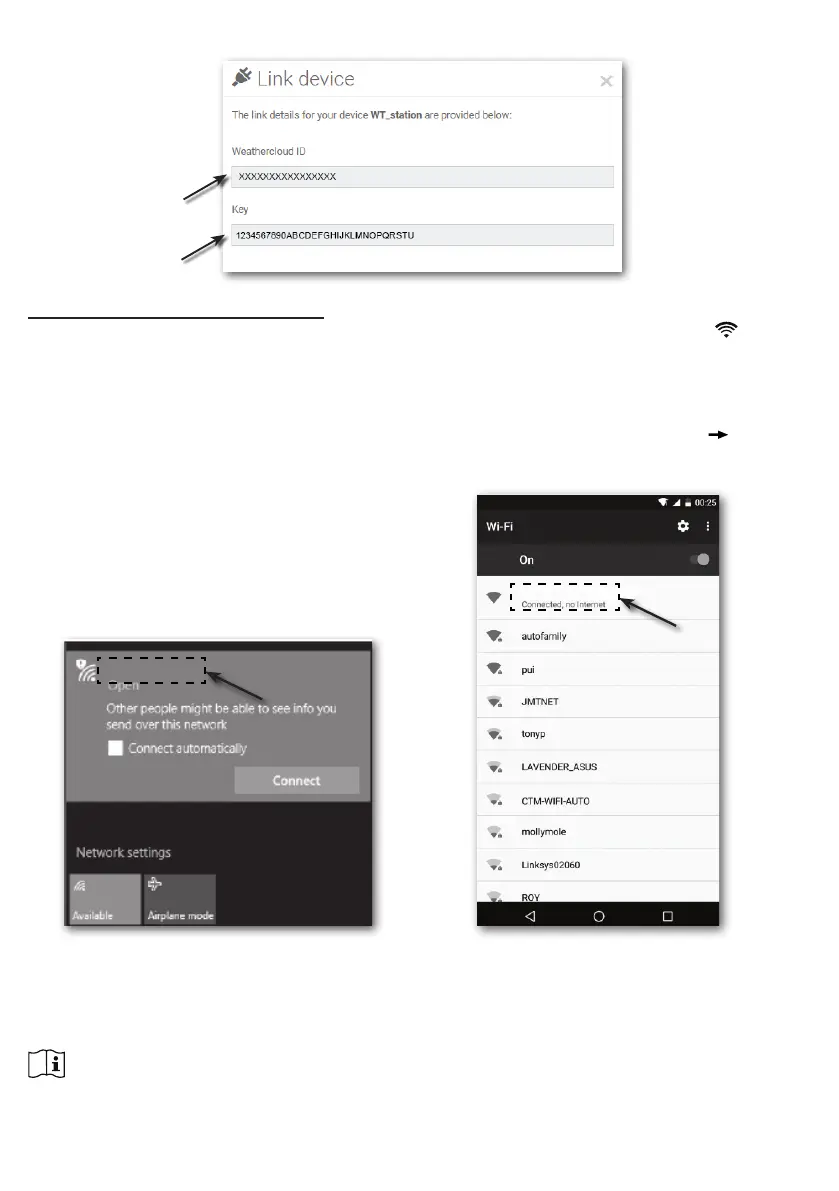
4. Skriv dit id ned og tast for det yderligere opsætningstrin.
KONFIGURER WI-FI-FORBINDELSE
1. år du tænde konsollen for første gang, vil konsollen LCD vise blinkende "AP" og " " ikon
for at betyde, at det har indtastet AP (Access Point) mode, og er klar til WI-FI-indstillinger.
Brugeren kan også trykke på og holde [ SENSOR / WI-FI ] tasten i 6 sekunder for at gå i AP-
tilstand manuelt.
2. Brug smarttelefonen, tabletten eller computeren til at tilslutte konsollen via WI-FI.
3. I PC / Mac vælge WiFi netværksindstillinger eller I Android / iOS vælge indstilling WI- for
atvælgekonsollensSSID:PWS-XXXXXXpålisten,ogdetskalbrugeeresekundertilat
oprette forbindelse 3.
PWS-XXXXXX
PWS-XXXXXX
PC (Windows 10) WI-FI
netværksgrænseade
AndroidWI-FInetværksgrænseade
4. Når du har oprettet forbindelse, skal du indtaste følgende IP-adresse i din internetbrowser
adresselinjeforatfåadgangtilkonsollenswebgrænseade:
http://192.168.1.1
NOTE :
- Nogle browsere vil behandle 192.168.1.1 som en søgning, så sørg for at medtage http:// header.
- Anbefalede browsere, såsom den nyeste version af Chrome, Safari, Edge, Firefox eller Opera.
- WI-FInetværksgrænseadeafPC/Macellermobil,derkanændres.
Angiv Latitude-værdien Værdi


 To Next Page
 Loading...