232
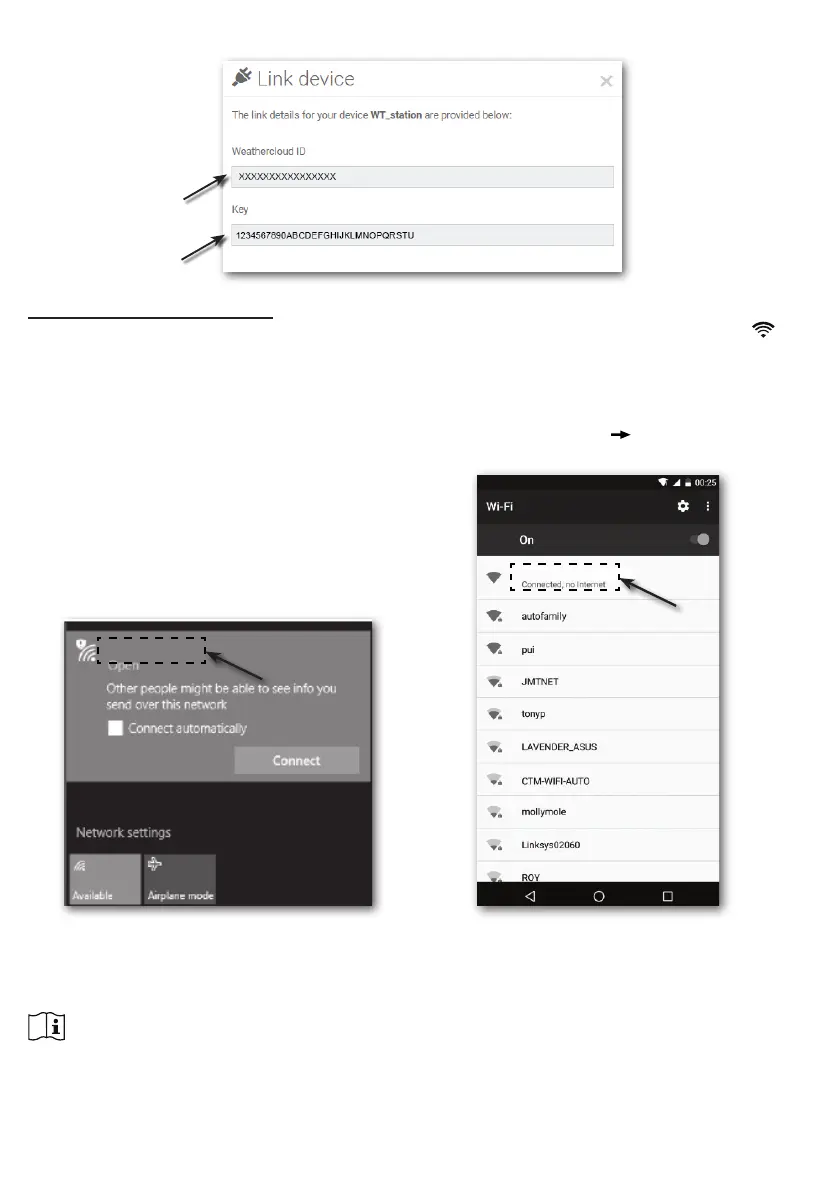
4. Skriv ned din ID og nøkkel før det neste steget.
SETT OPP WI-FI TILKOBLING
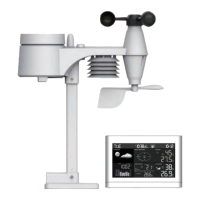
1. Når du slår på konsollen for første gang, vil LCD-skjermen vise blinkende "AP" og " "
ikoner for å signalisere at den er i AP (Access Point) modus, og vil da være klar for WI-FI
innstillinger. Bruker kan også trykke og holde inne [ SENSOR / WI-FI ] tasten i 6 sekunder for
å starte AP modus manuelt.
2. Du kan få tilgang til konsollen din via WI-FI med smarttelefon, tablet eller datamaskin.
3. På PC / Mac velg WI-FI nettverk innstillinger eller i Android / iOS gå til sett opp WI-FI for å
velgekonsollensinSSID:PWS-XXXXXXfralisten-detkantaeresekunderforåkobletil.
PWS-XXXXXX
PWS-XXXXXX
PC (Windows 10) WI-FI nettverk grensesnitt Android WI-FI nettverk grensesnitt
4. Når du er koblet på, skriv inn følgende IP adresse i adresselinjen til din nettleser, for å få
tilgang til konsollens nett grensesnitt:
http://192.168.1.1
OBS:
- Noen nettlesere vil tolke 192.168.1.1sometsøk,såpasspååinkluderepreksenhttp://
- Anbefalte nettlesere er siste versjon av Chrome, Safari, Edge, Firefox eller Opera.
- WI-FI nettverk grensesnitt for PC / Mac eller mobiltelefon kan bli endret over tid.
Press for å søke etter ruter


 To Next Page
 Loading...