233
WI-FI STATUS
Nedenfor er WI-FI status ikoner på konsollens LCD-skjerm:
Stabilt: Konsollen er
tilkoblet til WI-FI ruter
Blinkende: Konsollen prøver å
koble til WI-FI ruter
Blinkende: Konsollen er i
Access Point (AP) modus
SETT OPP TILKOBLING TIL VÆR SERVEREN
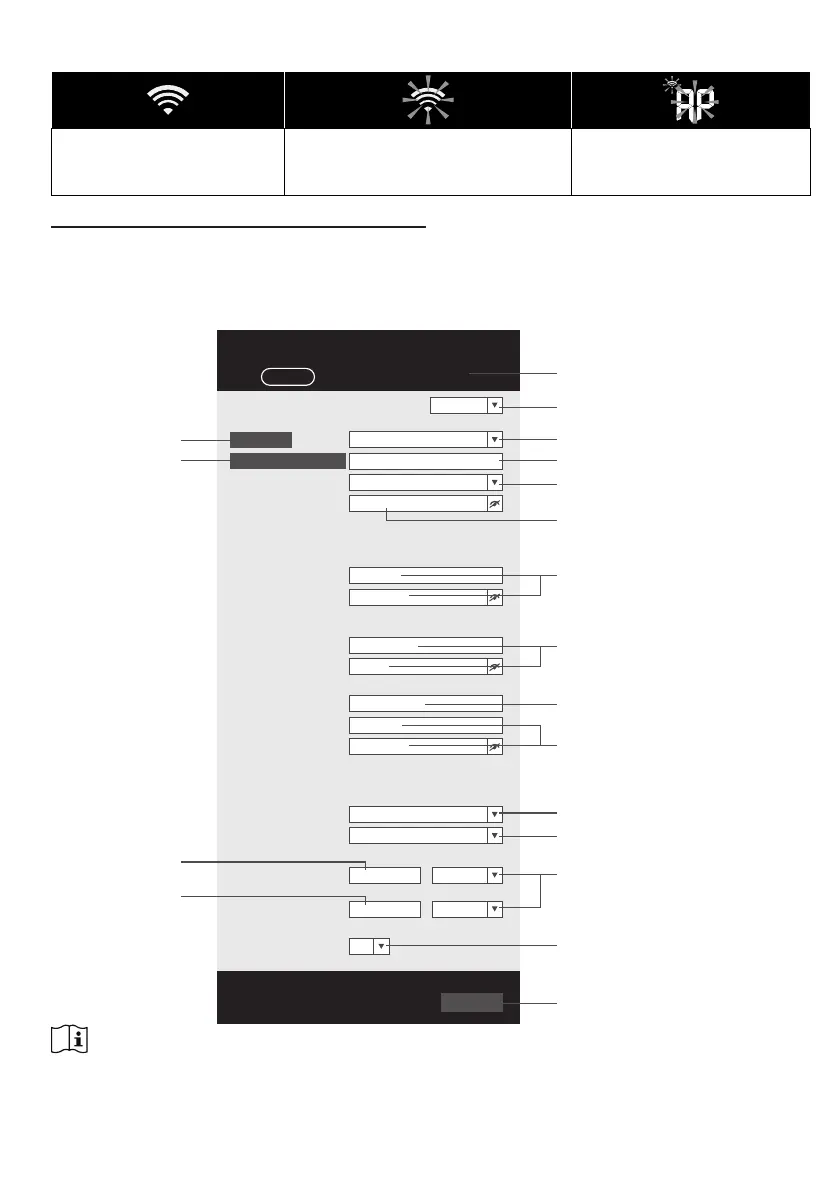
Skriv inn følgende informasjon i “SETUP”-siden til webgrensesnittet under for å koble konsollen
til vær serveren. Hvis du hverken vil bruke wunderground.com eller weathercloud.net, vennligst
la stasjon ID og nøkkel stå blankt for å ignorere opplastingen av data.
nist.time.gov
Server URL:
0.0000 North
*Latitude:
0.0000
Enter 0 to 90, no negative numbers
Enter 0 to 180, no negative numbers
East
*Longitude:
Time server setup
Location for sunrise / sunset
WiFi Router setup
ADVANCED
Wunderground
Station ID:
WDw124
******
******
******
IPACIR23Wc
Weather server setup
Station key:
Router:
Add Router
Search
Security type:
Router Password:
WAP2
ROUTER_A
Language: English
Weathercloud
Station ID:
Station key:
******
IDCR21w1
http://WAC.com
Station ID:
URL:
Station key:
Mac address 00:0E:C6:00:07:10
Hemisphere
* Depends on the model
SETUP
Apply
Firmware version: 1.00
0:00
Time Zone:
N
Press "ADVANCED" icon
to Advanced page
Press to search router
Press to allow add
router manually
nter the Latitude value
Enter the Longitude
value
SETUP page
Select setup UI display language
Press to complete the setting
Select router (SSID) for connection
Enter new Station ID and Station key
that assigned by Wundergriund
Enter new Station ID and Station key
that assigned by weathercloud
Enter new Station ID and Station key
that assigned by the corresponding
weather server
Manually enter the SSID if not on list
Select time server
Select time zone of your location
Select the direction (e.g. EU
countries Longitude is East and US
is West)
Select the sensor located hemisphere
(e.g. US and EU countries are also "N"
Australia is "S")
Reserved for validated weather server,
detail please consult with your retailer
Select router's security type (usually
WAP2)
Router's password (leave blank if the
Security type is "Open")
SETTINGS
OBS:
- NårkongurasjonavWI-FIerfullført,vildinPC/MacfortsettepådinstandardWI-FI
tilkobling.
- Under AP modus, kan du trykke og holde inne [ SENSOR / WI-FI ] tasten i 6 sekunder for å
stoppe AP modus og konsollen vil restaurere din tidligere innstilling.
Press "ADVANCED" ikonet for
Advanced siden
SETUP side
Press for å tillate å
legge til ruter manuelt
Angi Lengdegrad verdi
Velg oppsett UI skjerm språk
Velg ruter (SSID) for tilkobling
Skriv inn SSID manuelt dersom ikke
på listen
Velg tidsserver
Press for å søke etter ruter
Angi Breddegrad verdi
Velg tidssone for posisjonen din
Press for å fullføre innstillingen
Velg ruterens sikkerhetstype (vanligvis
WAP2)
Ruter passord (la stå blankt hvis
sikkerhetstypen står på "Open")
Skriv inn ny Station ID og Station key
som tildelt fra Wunderground
Skriv inn ny Station ID og Station key
som tildelt fra Weathercloud
Reservert for validert vær server, for
detaljer ta kontakt med forhandleren
Skriv inn ny Station ID og Station key
som tildelt fra tilsvarende værserver
Velg retning (f.eks. EU land er
Lengdegrad Øst og USA er Vest)
Velg sensorens lokaliserte halvkule
(f.eks. USA og EU land er begge "N",
Australia er "S")


 To Next Page
 Loading...