80
FIRMWARE-UPDATE
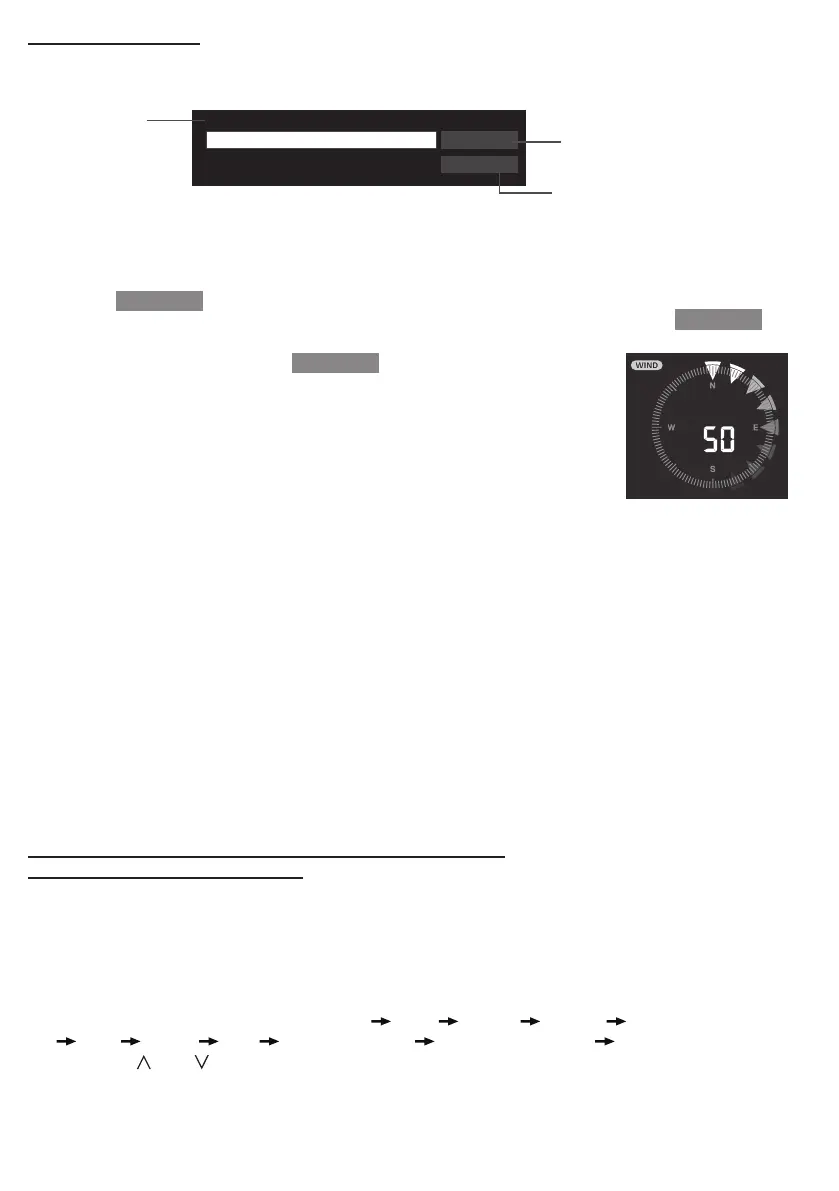
De console ondersteunt OTA rmware update mogelijkheid. De rmware kan op elk moment
(wanneer nodig) via een webbrowser op een PC/Mac met WI-FI-verbinding worden geüpdatet.
De updatefunctie is echter niet beschikbaar via mobiele/smart toestellen.
Upload
Browse
Firmware version: 1.00
Huidige rmware
versie
Bottom of web interface ADVANCED page
Druk om het uploaden van de
rmware naar de console te starten
Selecteer het rmware bestand voor
update
STAP FIRMWARE-UPDATE
1. Download de laatste versie rmware naar uw PC / Mac.
2. Stel de console in op AP (access point) modus en verbind vervolgens de PC / Mac met de
console (ref naar "SETUP WI-FI CONNECTION" sectie op de vorige pagina).
3. Klik op
Browse
in de sectie rmware-update en blader naar de locatie van het bestand
dat u in stap 1 hebt gedownload. Om de WI-FI rmware te updaten, klikt u op
Browse
in
WI-FI rmware sectie.
4. Klik op de corresponderende
Upload
knop om de overdracht van
het rmware bestand naar de console te starten.
5. In de tussentijd zal de console de update automatisch uitvoeren en de
voortgang van de update op het scherm tonen (d.w.z. 100 is voltooid).
De update duurt rond de 5-8 minuten.
6. De console zal opnieuw opstarten zodra de update voltooid is.
7. De console zal in AP modus blijven zodat u de rmware versie en alle
huidige instelling.
BELANGRIJKE OPMERKING:
- Blijf de stroom aansluiten tijdens het updaten van de rmware.
- Zorg ervoor dat de WI-FI-verbinding van uw PC / Mac stabiel is.
- Wanneer het updateproces start, mag u de PC / Mac en console niet bedienen totdat de
update Voltooid is.
- Tijdens de rmware update zal de console stoppen met het uploaden van gegevens naar de
cloud server. Hij zal opnieuw verbinding maken met uw WI-FI router en de gegevens opnieuw
uploaden zodra de rmware update geslaagd is. Als de console geen verbinding kan maken
met uw router, ga dan naar de SETUP pagina om opnieuw in te stellen.
- Na de rmware-update, als de setup-informatie ontbreekt, voer dan de setup-informatie
informatie opnieuw in.
- Firmware update processen hebben potentiële risico's, die niet 100% succes kunnen
garanderen. Als de update mislukt, gelieve de bovenstaande stap opnieuw uit te voeren om
opnieuw bij te werken.
ANDERE INSTELLINGEN & FUNCTIES VAN DE CONSOLE
HANDMATIGE KLOKINSTELLING
Deze console is ontworpen om de UTC-tijd te verkrijgen door synchronisatie met de
toegewezen internet-tijdserver. Als u het ofine wilt gebruiken, kunt u de tijd en datum
handmatig instellen. Tijdens de eerste keer opstarten, houdt u de [ SENSOR / WI-FI ] toets 6
seconden ingedrukt en laat de console terugkeren naar de normale modus.
1. In de normale modus, drukt u de [ CLOCK SET ] toets 2 seconden in om de instelling te
openen
2. De instellingsvolgorde: DST AUTO/OFF
Hour Minute second 12/24 hour format
Year Month Day M-D/D-M format Time sync ON/OFF Weekday Language.
3. Druk op [
] of [ ] om de waarde aan te passen. Druk de toets lang in voor snelle
aanpassing
4. Druk op [ CLOCK SET ] om de instelmodus op te slaan en te verlaten, of het toestel
verlaat de instelmodus 60 seconden later automatisch zonder op een toets te drukken.


 To Next Page
 Loading...