46
STATUS DER WI-FI-VERBINDUNG
Unten sehen Sie den Status des WI-FI-Symbols auf dem LCD der Basisstation:
Stabil: Basisstation steht in
Verbindung mit WI-FI-Router
Blinkt: Basis versucht, sich mit WI-FI-
Router zu verbinden
Blinkt: Basis bendet sich im
Access Point (AP)-Modus
EINRICHTEN DER WETTERSERVERVERBINDUNG
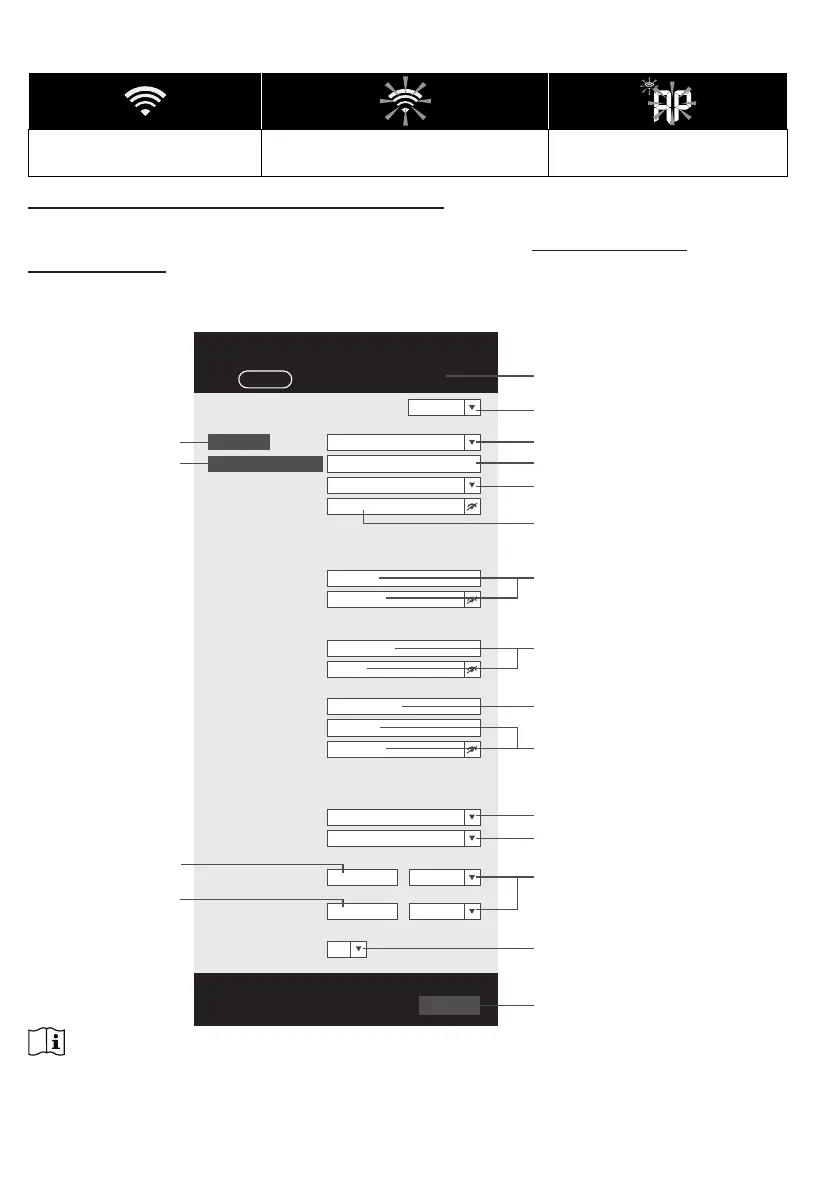
Geben Sie die folgenden Informationen in die untenstehende Webinterface-Seite "SETUP"
ein, um die Basis mit dem Wetterserver zu verbinden. Wenn Sie Wunderground.com oder
Weathercloud.net nicht verwenden möchten, leeren Sie bitte die Stations-ID & den Schlüssel, um
den Daten-Upload zu ignorieren.
nist.time.gov
Server URL:
0.0000 North
*Latitude:
0.0000
Enter 0 to 90, no negative numbers
Enter 0 to 180, no negative numbers
East
*Longitude:
Time server setup
Location for sunrise / sunset
WiFi Router setup
ADVANCED
Wunderground
Station ID:
WDw124
******
******
******
IPACIR23Wc
Weather server setup
Station key:
Router:
Add Router
Search
Security type:
Router Password:
WAP2
ROUTER_A
Language: English
Weathercloud
Station ID:
Station key:
******
IDCR21w1
http://WAC.com
Station ID:
URL:
Station key:
Mac address
00:0E:C6:00:07:10
Hemisphere
* Depends on the model
SETUP
Apply
Firmware version: 1.00
0:00
Time Zone:
N
Press "ADVANCED" icon
to Advanced page
Press to search router
Press to allow add
router manually
nter the Latitude value
Enter the Longitude
value
SETUP page
Select setup UI display language
Press to complete the setting
Select router (SSID) for connection
Enter new Station ID and Station key
that assigned by Wundergriund
Enter new Station ID and Station key
that assigned by weathercloud
Enter new Station ID and Station key
that assigned by the corresponding
weather server
Manually enter the SSID if not on list
Select time server
Select time zone of your location
Select the direction (e.g. EU
countries Longitude is East and US
is West)
Select the sensor located hemisphere
(e.g. US and EU countries are also "N"
Australia is "S")
Reserved for validated weather server,
detail please consult with your retailer
Select router's security type (usually
WAP2)
Router's password (leave blank if the
Security type is "Open")
SETTINGS
HINWEIS:
- Wenn die WI-FI-Einrichtung abgeschlossen ist, nimmt Ihr PC / Mac oder Ihr Mobiltelefon
wieder die Standard-WI-FI-Verbindung auf.
- Während des AP-Modus können Sie die Taste [ SENSOR / WI-FI ] 6 Sekunden lang gedrückt
halten, um den AP-Modus zu beenden, und die Basis stellt Ihre vorherige Einstellung wieder her.
SETUP Seite
Drücken um manuelles
Hinzufügen des
Routers zu ermöglichen
Eingabe des
Längengrades
Drücken, um Router
zu suchen
Drücke Symbol "ADVANCED", um zur
Seite "Advanced" zu gelangen
Sprache Setup-Anzeige auswählen
Wähle Router (SSID) für Verbindung aus
SSID manuell eingeben, wenn nicht
in Liste
Zeitserver auswählen
Zeitzone Ihres Standortes wählen
Drücken, um Einstellung abzuschließen
Wählen Sie den Sicherheitstyp des
Routers (normalerweise WAP2)
Passwort des Routers (leer lassen,
wenn der Sicherheitstyp "Offen" ist)
Neue Stations-ID und Stationstaste
eingeben, die von Wundergriund
zugewiesen wurden
Neue Stations-ID und Stationstaste
eingeben, die von weathercloud
zugewiesen wurden
Reserviert für validierte Wetterserver,
Details bitte bei Ihrem Händler erfragen
Neue Stations-ID und Stationstaste
eingeben, die vom entsprechenden
Wetterserver zugewiesen wurden
Wählen Sie die Richtung (z. B. EU-
Länder Längengrad ist Osten und USA
ist Westen)
Wählen Sie die Hemisphäre, in der sich
der Sensor bendet (z. B. USA und
EU-Länder sind ebenfalls "N", Australien
ist "S")
Drücke "SETUP" für
Setup Seite
Einheit wählen
Druckkalibrierung
Abschnitt
Aktuelle
Firmware-Version
Eingabe de Breitengrades


 To Next Page
 Loading...