267
FIRMWAREUPPDATERING
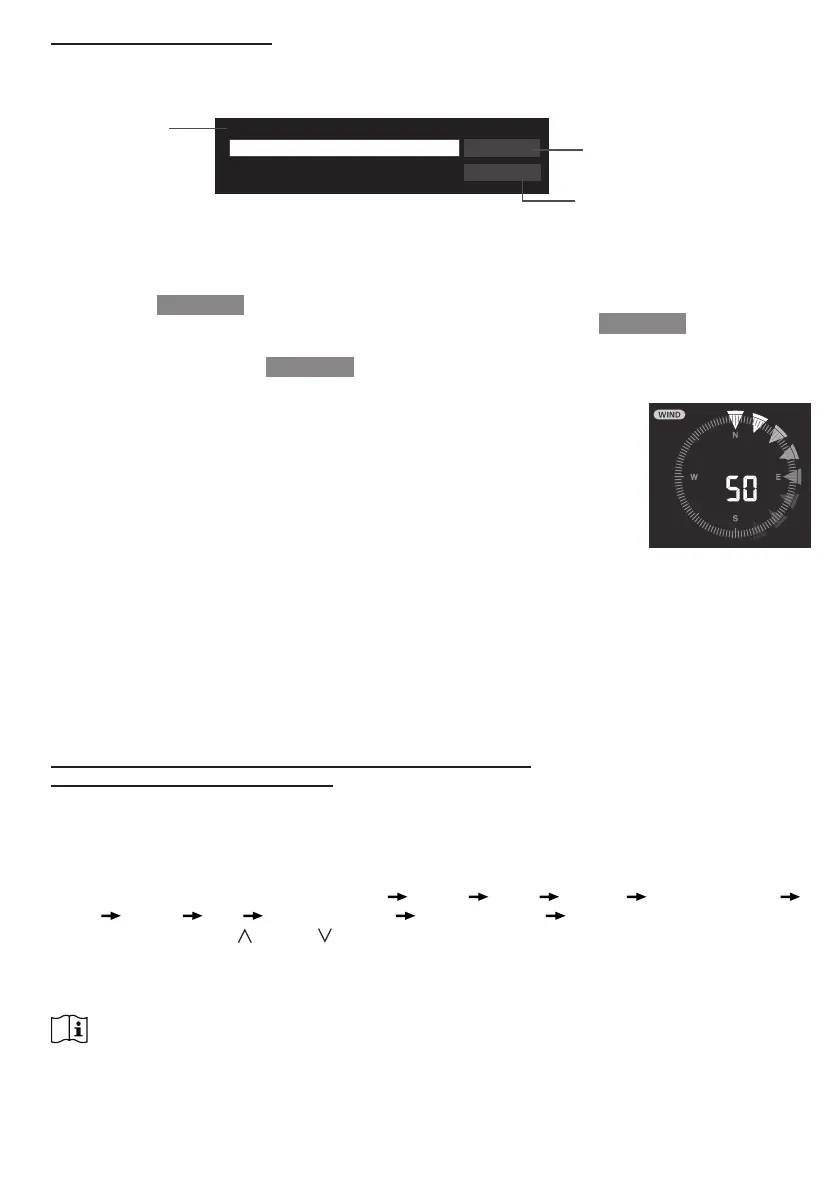
KonsolenstödjerkapacitetförOTArmwareuppdatering.Dessrmwarekanuppdaterasöver
luften när som helst (närhelst nödvändigt) via någon webbläsare på en PC / Mac med Wi-Fi
-anslutning. Uppdateringsfunktionen är dock inte tillgänglig via en mobil/smart enhet.
Upload
Browse
Firmware version: 1.00
Aktuellrmware-
version
Längst ner på webbgränssnittets sida “ADVANCED”
Tryck för att starta uppladdningen
avrmwaretillkonsolen
Väljvilkenrmware-lsomska
uppdateras
STEG FÖR FIRMWAREUPPDATERING
1. Laddanerdensenastermware-versionentilldinPC/Mac.
2. Försätt Konsolen i AP-läge (access point) och anslut därefter din PC / Mac till konsolen (Se
avsnittet "ANSLUTA TILL WI-FI" på föregående sida).
3. Klicka på
Browse
Isektionenförrmware-uppdateringochsökefterlensomdu
laddadenedisteg1.FörattuppdateraWI-FI-rmware,klickapå
Browse
i sektionen för
WI-FI-rmware.
4. Klicka på motsvarande
Upload
förattpåbörjaöverföringavrmware-lentillkonsolen.
5. Under tiden kommer konsolen att verkställa uppdateringen automatiskt och samtidigt visa
uppdateringens utveckling på displayen. ( när den är på 100 är det
klart). Uppdateringen tar cirka 5 ~ 8 minuter.
6. Konsolen startas om när uppdateringen är klar.
7. KonsolenförbliriAP-lägesåattdukankontrollerarmware-versionen
och alla aktuella inställningar.
VIKTIGT!
- Se till att strömmen är inkopplad under hela uppdateringsprocessen.
- Se till att Wi-Fi-anslutningen på din PC / Mac är stabil.
- Rör inte din PC / Mac eller konsolen när uppdateringsprocessen har startat förrän den är klar.
- Underrmware-uppdateringenstoppasuppladdningenavdatafrånkonsolentillmolnservern.
Den återansluter till din WI-FI-router och laddar upp data igen när uppdateringen är klar. Om
konsolen inte kan återansluta till din router, gå till inställningssidan för att ställa in den igen.
- Efterrmware-uppdateringen,fylliinställningsinformationenigenomdetsaknasnågon
information.
- Detnnspotentiellariskermeddennaprocessochdetgårinteattgaranteraattdetfungerartill
100%. Om det inte skulle fungera, gör om stegen ovan för att uppdatera igen.
ANDRA INSTÄLLNINGAR & FUNKTIONER PÅ KONSOLEN
STÄLLA IN KLOCKAN MANUELLT
Denna konsol är designad för att behålla UTC-tiden genom att synkronisera den tilldelade
internettidsservern. Om du vill använda den off-line kan du ställa in tid och datum manuellt.
Håll in knappen [ SENSOR / WI-FI ] i 6 sekunder när tiden startas upp första gången och låt
konsolen återgå till normalläget.
1. I normalläge, håll in knappen [ CLOCK SET ] i 2 sekunder för att gå till inställningar.
2. Inställningssekvensen: DST AUTO/OFF Timme Minut Sekund 12/24 tim-format
År Månad Dag M-D/D-M format Tidssynk PÅ/AV språk för veckodagarna.
3. Tryck på knappen [ ] eller [ ] för att ändra värden. Håll in knappen för en
snabbjustering.
4. Tryck på knappen [ CLOCK SET ] för att spara och avsluta inställningsläge, annars avslutas det
automatiskt om inga knappar trycks in inom 60 sekunder.
OBS:
- I normalläge, tryck på knappen [ CLOCK SET ] för att växla mellan visning av år och datum.
- I inställningsläget kan du hålla in knappen [ CLOCK SET ] i 2 sekunder för att återgå till
normalläget.


 To Next Page
 Loading...