173
CALIBRACIÓN
1. El usuario puede introducir los valores de compensación (offset) y/o ganancia para
diferentes parámetros mientras que los valores actuales de compensación y ganancia se
muestran junto a su correspondiente espacio en blanco.
2. Una vez completado, pulse
Apply
en la parte inferior de la página SETUP.
El valor actual de la compensación mostrará el valor anterior que usted introdujo, por favor,
introduzca el nuevo valor en el espacio en blanco si necesita algún cambio, el nuevo valor
será efectivo una vez que pulse en
Apply
en la parte inferior de la página SETUP.
NOTA:
- La calibración de la mayoría de los parámetros no es necesaria, a excepción de la presión
relativa, que debe calibrarse al nivel del mar para tener en cuenta los efectos de la altitud.
- Los valores de calibración de temperatura y humedad en interior no son aplicables para esta
consola.
VISUALIZAR SUS DATOS METEOROLÓGICOS EN WUNDERGROUND
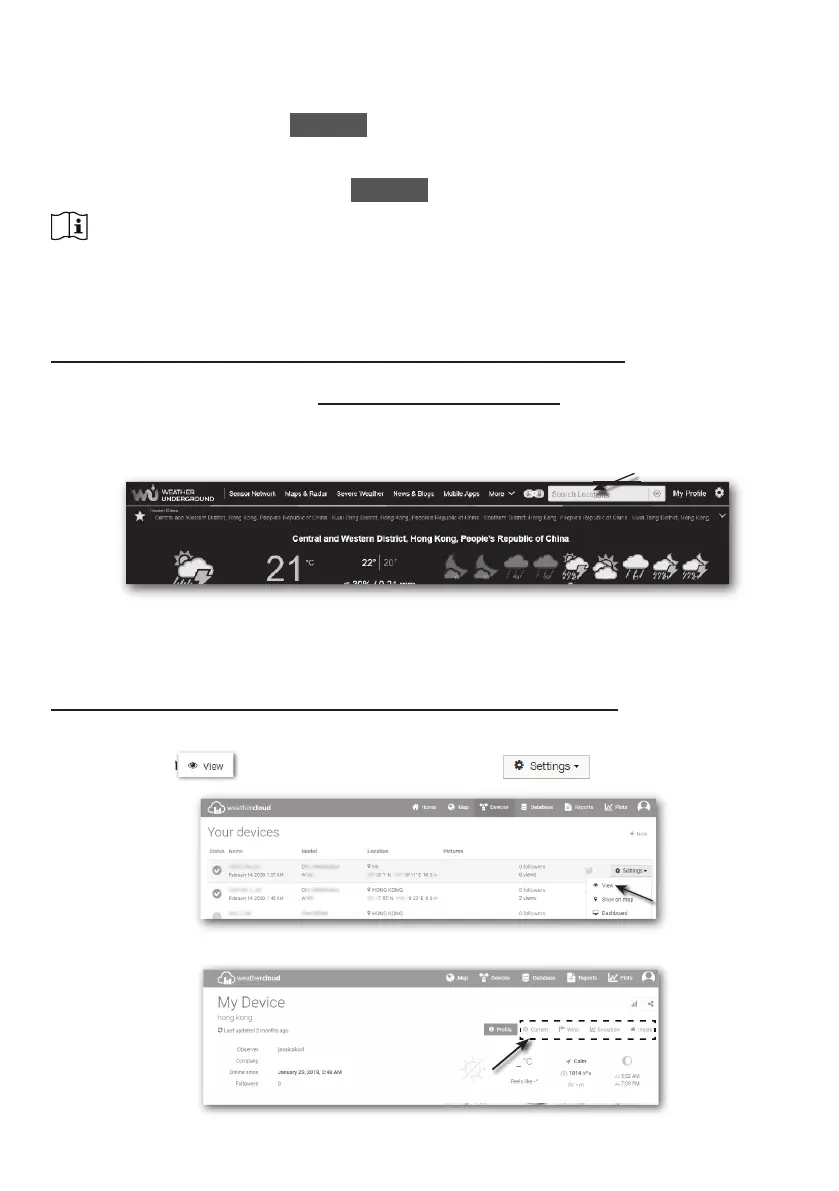
Para visualizar los datos en tiempo real de su estación meteorológica en un navegador web
(PC / Mac o versión móvil), visite http://www.wunderground.com, y después introduzca su
“Station ID” (identi cación de Estación) en el cuadro de búsqueda.
Sus datos meteorológicos aparecerán en la siguiente página. También puede acceder a su
cuenta para ver y descargar los datos registrados en su estación.
Otra manera de ver su estación es a través de la barra del navegador. Escriba la URL:
https://www.wunderground.com/dashboard/pws/XXXX
Después, sustituya XXXX por su ID de WUnderground para ver los datos en tiempo real.
También puede consultar en la web de WUnderground sobre la App de Android e iOS.
VISUALIZAR SUS DATOS METEOROLÓGICOS EN WEATHERCLOUD
1. Para visualizar en tiempo real los datos de su estación meteorológica en un navegador web
(PC / Mac o versión móvil), visite https://weathercloud.net e inicie sesión en su cuenta.
2. Haga clic en
(PC / Mac o versión móvil), visite https://weathercloud.net e inicie sesión en su cuenta.
dentro del menú desplegable de
3. Haga clic en los iconos "Current", "Wind", "Evolution" o "Inside" para ver los datos en
tiempo real.


 To Next Page
 Loading...