298
FIRMWAREOPDATERING
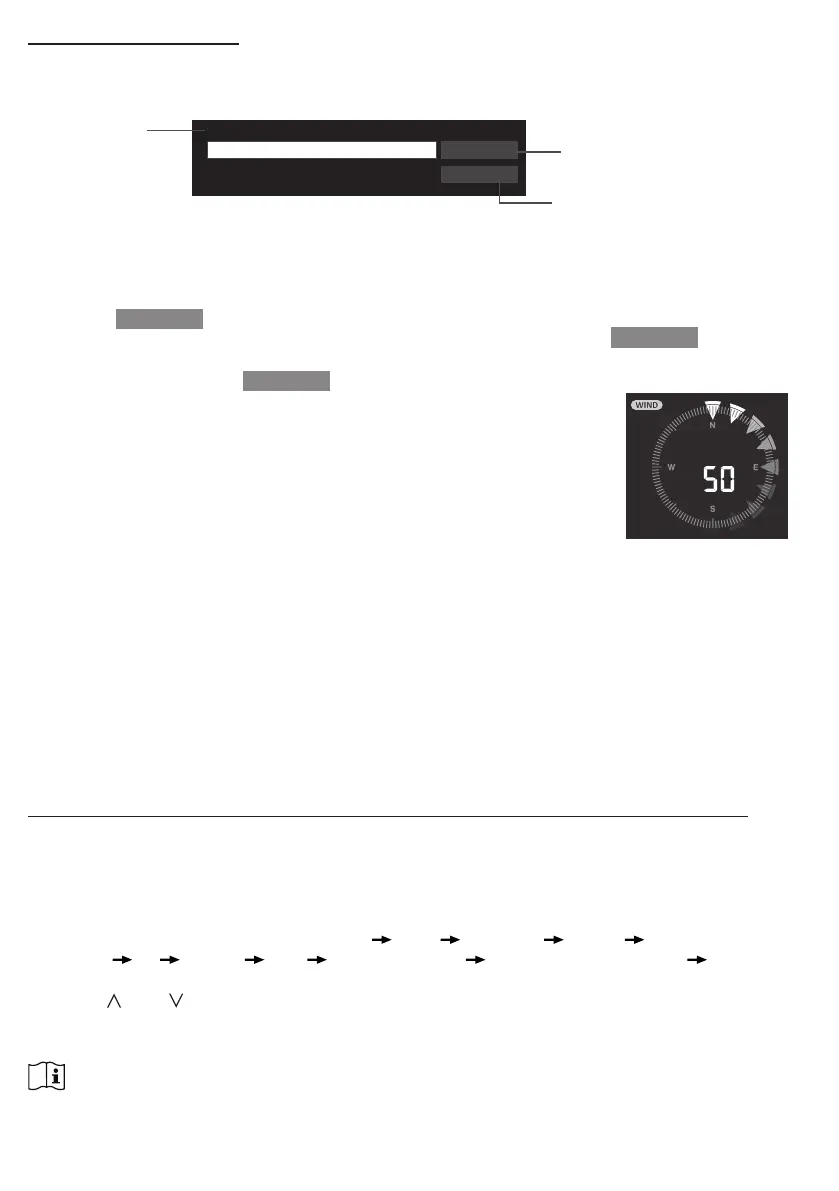
KonsollenunderstøtterOTA-rmwareopdateringsfunktioner.Densrmwarekanopdateresover
luften når som helst (når det er nødvendigt) via enhver webbrowser på en pc / Mac med WI-FI-
forbindelse. Opdateringsfunktion er dog ikke tilgængelig via mobile/smarte enheder.
Upload
Browse
Firmware version: 1.00
Aktuelrmware
Version
NederstpåsidenAVANCERETiwebgrænseaden
Tryk på for at starte overførslen af
rmwarentilkonsol
Vælgrmwarelentil
Opdatering
TRIN TIL OPDATERING AF FIRMWARE
1. hentdennyesteversionrmwaretildinpc/Mac.
2. Indstil konsollen til AP-tilstand (adgangspunkt), og tilslut derefter pc/Mac til konsollen (ref til
afsnittet " KONFIGURER WI-FI-FORBINDELSE " på forrige side).
3. Klik på
Browse
iafsnittetrmwareopdatering,oggennemseplaceringenafdenl,du
henteritrin1.HvisduvilopdatereWI-FI-rmwaren,skalduklikkepå
Browse
i afsnittet
WI-FI-rmware.
4. Klik på den tilsvarende
Upload
foratstarteoverførslenafrmwarelentilkonsollen.
5. I mellemtiden vil konsollen udføre opdateringen automatisk og vil vise
opdateringsfremdriften på skærmen (dvs. 100 er afsluttet).
6. Konsollen genstartes, når opdateringen er fuldført.
7. Konsollen forbliver i AP modefordigatkontrollerermwareversionen
og alle de aktuelle Indstilling.
VIGTIG BEMÆRKNING:
- Blivvedmedattilsluttestrømmenunderrmwareopdateringsprocessen.
- Sørg for, at din pc/Macs WI-FI-forbindelse er stabil.
Når opdateringsprocessen starter, må du ikke betjene pc'en / Mac og konsollen, før
opdateringen Færdig.
- Underrmwareopdateringenstopperkonsollenmedatuploadedatatilcloudserveren.
Den genoptager forbindelsen til din WI-FI-router og uploader dataene igen, når
rmwareopdateringenerlykkedes.Hviskonsollenikkekanopretteforbindelsetildinrouter,
skal du gå ind på SETUP-siden for at foretage en ny opsætning.
Hvisinstallationsoplysningernemanglerefterrmwareopdateringen,skalduindtaste
opsætningen oplysninger igen.
- Firmwareopdateringsprocessen har potectial risiko, som ikke kan garantere 100% succes. Hvis
opdateringen mislykkes, skal du annullere fortryd af ovenstående trin for at opdatere igen.
ANDEN INDSTILLING OG FUNKTIONER I INDSTILLINGEN MANUELT UR I KONSOLLEN
Denne konsol er udviklet til at hente UTC-tiden ved at synkronisere med den tildelte tidsserver
påinternettet.Hvisduvilbrugedenofine,kanduangiveklokkeslættetogdatoenmanuelt.
I løbet af første gang du starter, skal du trykke på og holde [ SENSOR / WI-FI ] tasten i 6
sekunder og lad konsollen tilbage til normal tilstand.
1. Tryk og hold nede i normal tilstand [URSÆT] tast i 2 sekunder for at angive indstillingen.
2. Indstillingssekvensen: DST AUTO/OFF Time Minutters Anden 12/24 time
format År Måned Dag M-D/D-M format Tidspunkt sync ON/OFF ugedag ,
sprog.
3. Tryk [ ] or [ ] tast for at ændre værdien. Tryk på og hold tasten nede for at justere.
4. Tryk [ CLOCK SET ] nøgle til at gemme og afslutte indstillingstilstanden, eller enheden
afslutter automatisk indstillingstilstanden 60 sekunder senere uden at trykke på en tast.
BEMÆRK:
- På normal vis skal du trykke på [ URSÆT ] nøgle for at skifte mellem visning af år og dato.
- Under indstillingen kan du trykke på og holde [ URSÆT ] tasten i 2 sekunder for at vende
tilbage til normal model.


 To Next Page
 Loading...