© 2023 Maxeon Solar Technologies, Ltd. Tous droits réservés. | 549549 Révision A - Octobre 2023
Les spécications fournies dans ce document sont susceptibles d’être modiées sans préavis.
24
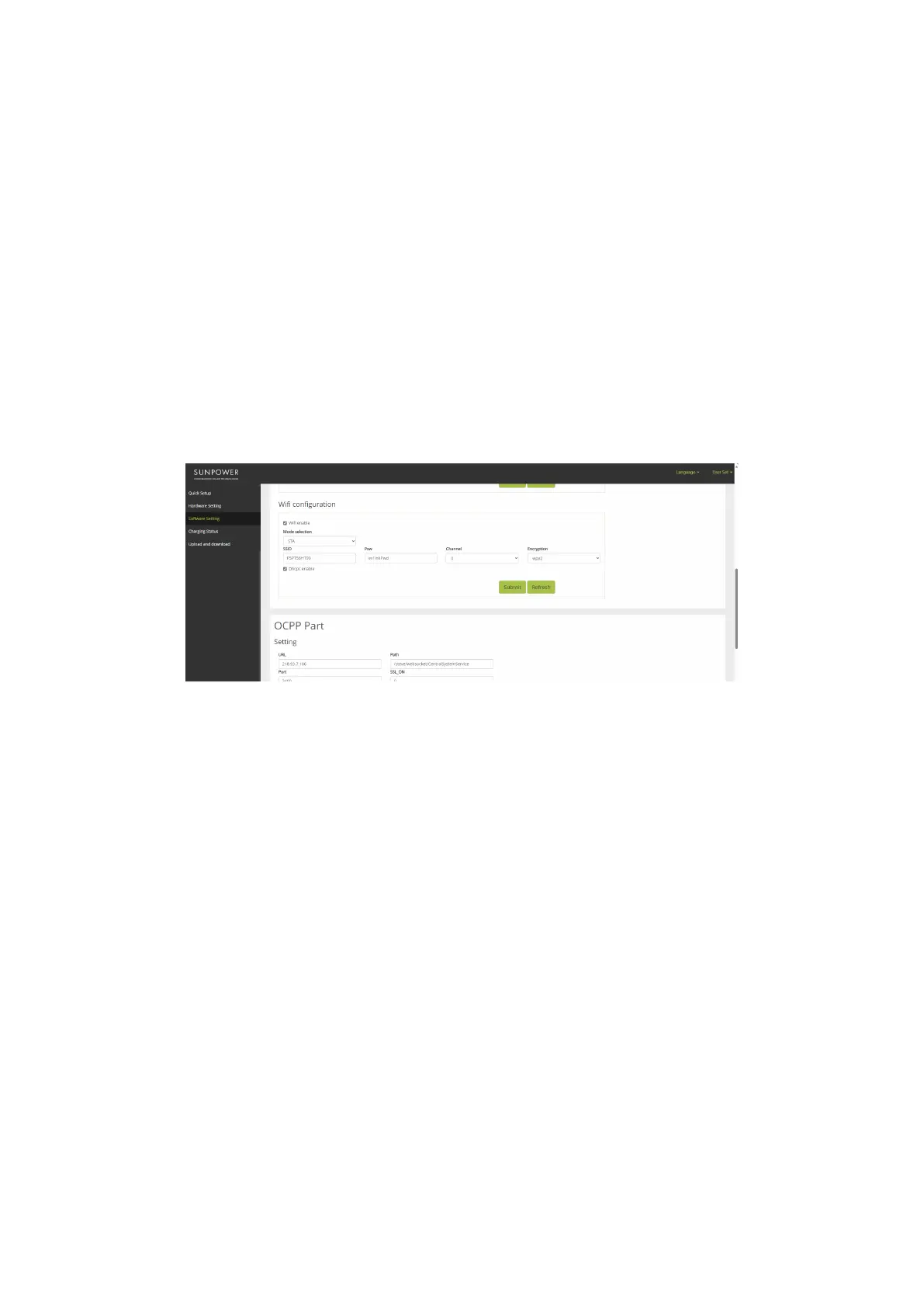
6.2.5. Conguration Wi-Fi
1. Dans «Software setting» (paramètres logiciels), allez à la section «Wi-Fi conguration»
(conguration Wi-Fi).
2. Cliquez sur «Enable modication» (activer la modication).
3. Choisissez «STA» dans «Mode selection».
4. Congurez les paramètres «SSID» (identiant Wi-Fi) et «Psw» (mot de passe Wi-Fi)
conformément à la conguration Wi-Fi du client.
5. On choisit généralement «wpa2» pour le champ «Encryption» (chirement).
6. Cliquez sur «Dhcpc enable» (activer DHCPC).
7. Cliquez sur «Submit» (soumettre) pour conrmer et attendez le message de conrmation
«Success» (succès).
8. Si le message «Failure» (échec) s’ache, attendez quelques secondes et cliquez à nouveau
sur «Submit» (soumettre).
Important: après avoir soumis les paramètres Wi-Fi, le point d’accès Wi-Fi SUNPOWER
DRIVE sera éteint et vous ne serez plus connecté à l’interface web de la borne de recharge. Si,
ultérieurement, l’accès à l’interface web est à nouveau requis via Wi-Fi, éteignez et redémarrez
la borne de recharge, puis répétez les étapes relatives à la connexion Wi-Fi.


 To Next Page
 Loading...