© 2023 Maxeon Solar Technologies, Ltd. Alle Rechte vorbehalten. | 549549 Revision A - Oktober 2023
Wir behalten uns eine kurzfristige Änderung der in diesem Dokument aufgeführten Spezikationen vor.
21
6.2. Konnektivitätseinstellungen
Um mit der Inbetriebnahme der soeben installierten SunPower Drive-Ladestation zu beginnen,
muss zunächst eine funktionierende Datenverbindung hergestellt werden. Diese wird auch
für die laufende Kontrolle und Überwachung benötigt. Die SunPower Drive-Ladestation
unterstützt drei Arten von Datenverbindungen: Ethernet, WLAN und 4G (eigene SIM-Karte und
Datenvertrag erforderlich).
1. Schalte das Ladegerät am installierten MCB ein.
2. Das Ladegerät fährt hoch und nach 30 Sekunden wird das WLAN Access Point-Netzwerk
der SunPower Drive-Einheit aktiviert. Die SSID dieses Netzwerks lautet „SUNPOWER
DRIVE“.
3. Rufe auf deinem Mobilgerät oder Laptop die Konnektivitätseinstellungen auf und suche
dieses WLAN Access Point-Netzwerk.
4. Es ist kein Passwort erforderlich, um eine Verbindung zum Netzwerk der SunPower Drive-
Einheit herzustellen.
5. Wenn die Verbindung hergestellt wurde, starte den Mobilgeräte-Browser und gib die
folgende IP-Adresse der SunPower Drive-Einheit exakt ein: http://192.168.87.136:8080.
Daraufhin wird eine einfache Benutzeroberäche angezeigt, über die die Verbindung der
SunPower Drive-Einheit mit dem Ethernet-, WLAN- oder 4G-Netzwerk vor Ort hergestellt
werden kann.
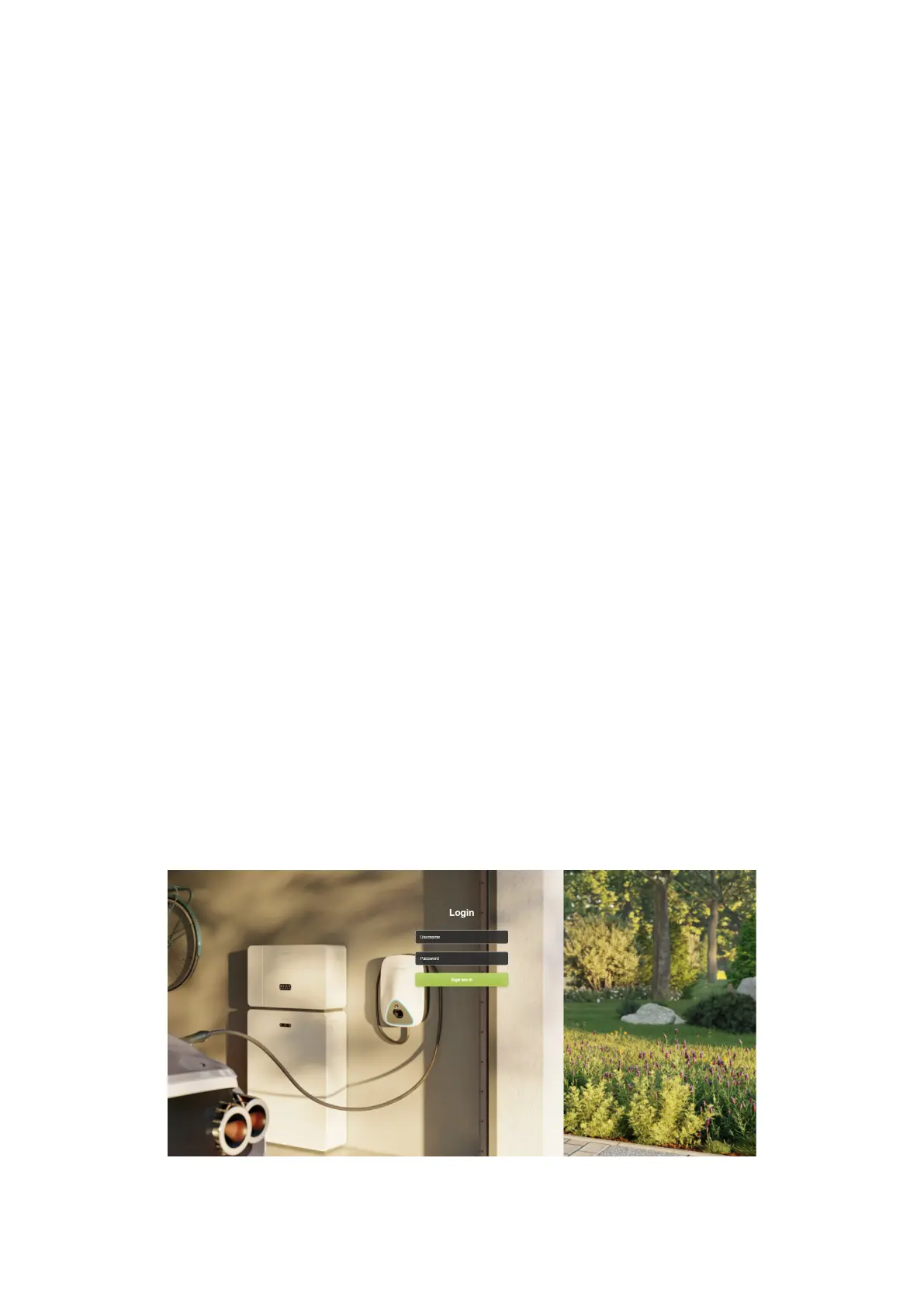
6. Melde dich mit dem Benutzernamen (xxcd) und dem Passwort (28912891) an.
Anstatt eine Verbindung über den WLAN Access Point der SunPower Drive-Einheit herzustellen,
kannst du dein Laptop auch über ein Standard-Ethernet-Kabel mit dem Ethernet-Port auf der
Rückseite des Ladegeräts verbinden.
1. Wenn die Verbindung hergestellt wurde, starte den Laptop-Browser und gib die folgende
IP-Adresse der SunPower Drive-Einheit exakt ein: http://192.168.88.206:8080. Führe dann
den oben beschriebenen Anmeldevorgang durch.
Wichtig: In einigen Fällen müssen die Netzwerkeinstellungen (IPv4) des Laptops geändert
werden, damit dieser dasselbe Subnetz verwendet wie SunPower Drive.


 To Next Page
 Loading...