Configurar SX Virtual Link y DENTALCNC
1. Asegúrese de que el ordenador CAM esté conec-
tado directamente a la máquina a través de un cable
Ethernet. De lo contrario, es posible que la máquina
obtenga una configuración de red incorrecta y no
se pueda acceder a ella.
Si esto ocurre, quizás sea necesario que el servicio
de atención al cliente realice una visita in situ.
Qué hacer si no se puede acceder a la máquina – en
la página 30
2. Encienda la máquina mediante el interruptor prin-
cipal.
La iluminación de la cámara de trabajo se enciende
de color blanco.
La máquina no realiza el referenciado.
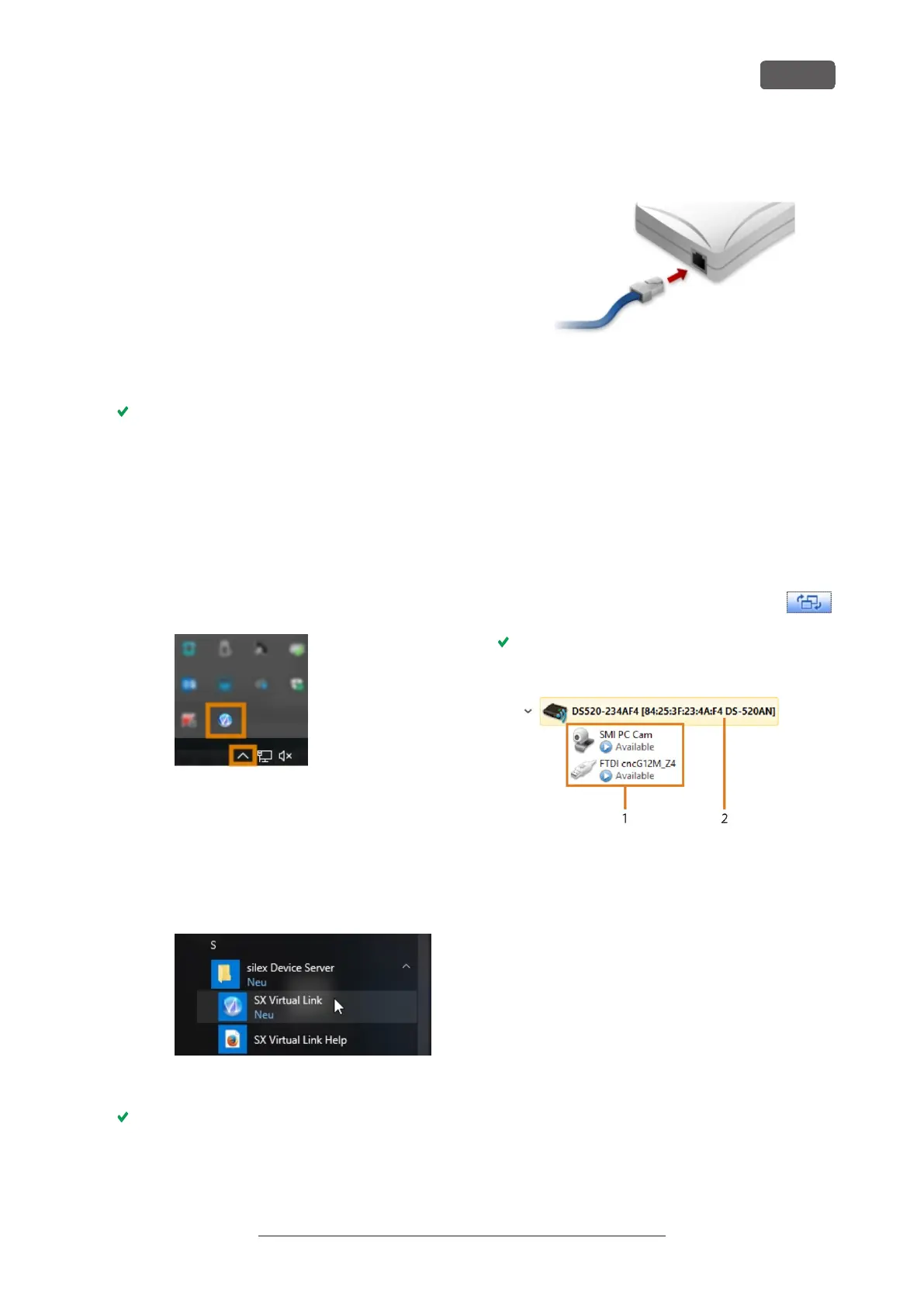
3. Abra la ventana de programa de SX Virtual Link:
n
El software ya debería estar funcionando:
seleccione la flecha en el lado derecho de la
barra de tareas para abrir la bandeja del
sistema.
En la bandeja del sistema, seleccione el icono
de SX Virtual Link.
FIG. 22 SELECCIONAR LA FLECHA Y EL ICONO DE SX VIRTUAL
LINK
n
Si el icono de SX Virtual Link no se encuentra
en la bandeja del sistema, inicie el programa a
través del menú de inicio. Debería encon-
trarlo en el grupo Silex Device Server.
FIG. 23 INICIAR SX VIRTUAL LINK A TRAVÉS DEL MENÚ DE
INICIO
Se muestra la ventana de programa de SX Virtual
Link.
n
Si SX Virtual Link no puede encontrar su
máquina, se muestra la siguiente imagen en la
ventana:
FIG. 24 LA MÁQUINA NO PUDO ENCONTRARSE EN SU RED
n
Si SX Virtual Link ha encontrado su máquina,
los dispositivos de red internos de la máquina
aparecen en la ventana.
4. Si se encuentra la máquina, continúe con el
siguiente paso.
Si no se encuentra la máquina, proceda de la
siguiente manera:
a. Compruebe si el ordenador CAM está correc-
tamente conectado a la máquina.
b. Reinicie la máquina.
5. En la ventana de programa de SX Virtual
Link, seleccione el icono mostrado.
Se muestra una lista más detallada de los dispo-
sitivos de red.
FIG. 25 LA MÁQUINA SE ENCONTRÓ EN SU RED
1. Los dispositivos internos de la máquina
2. La entrada de lista superior para la máquina
6. En la ventana de SX Virtual Link, haga clic con el
botón derecho en Cámara SMI USB 2.0.
7. En el menú contextual, seleccione Propiedades….
8. Pase a la pestaña Desconectar.
9. Active la casilla de verificación Permitir auto-
desconexión cuando se recibe una solicitud de uti-
lización.
10. En la lista desplegable Tiempo hasta la desconexión
automática, seleccione 10.
11. Para guardar sus ajustes, seleccione [OK].
K5+ – Instalación de la máquina
ES 27
Instrucciones de uso originales:K5+
Versión: 16/12/2021


 To Next Page