5.8 Maschine in das Netzwerk inte-
grieren
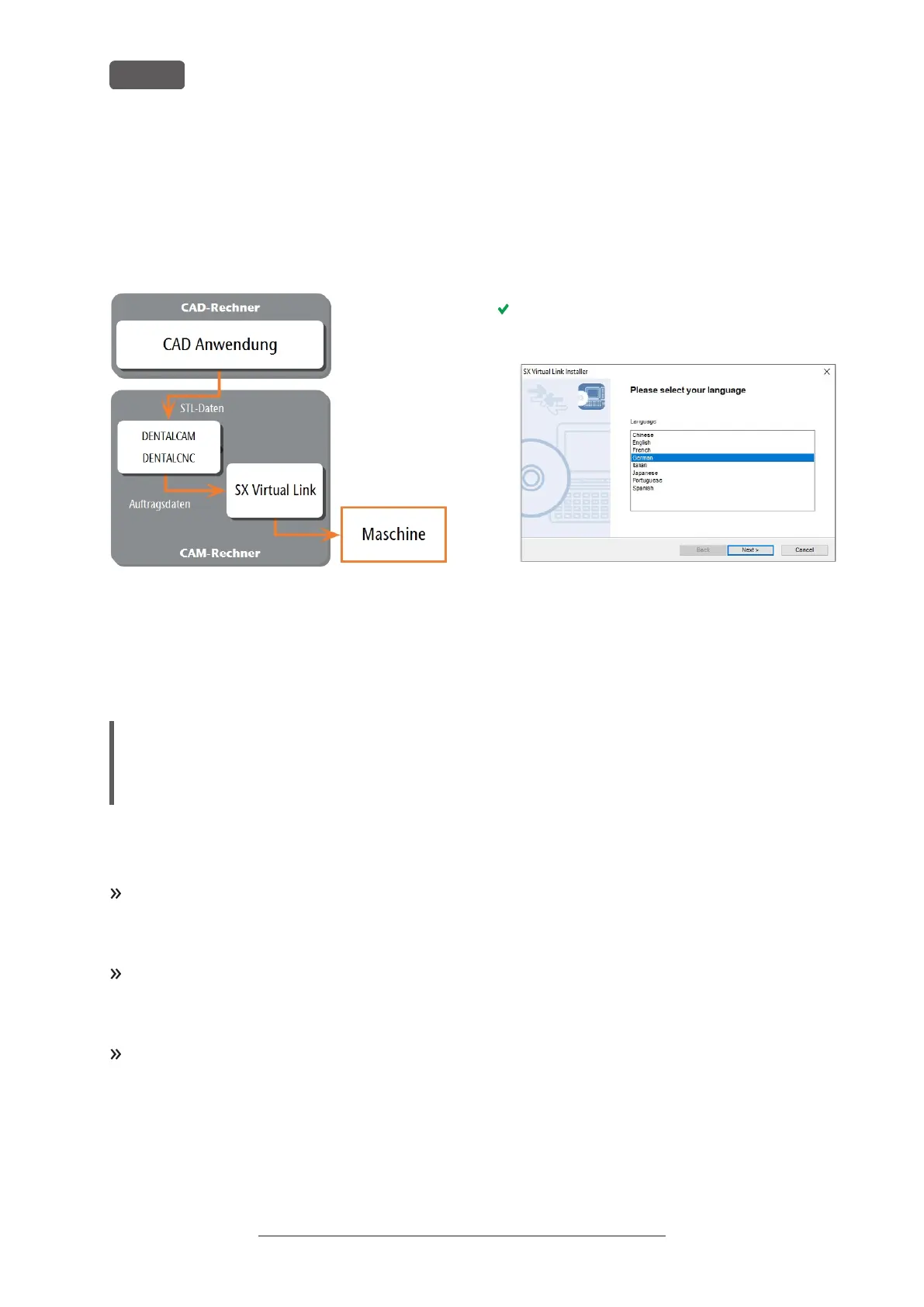
Das folgende Diagramm veranschaulicht, wie Befehle
mit Hilfe unserer Netzwerktechnologie an die
Maschine geschickt werden:
ABB. 20 DIAGRAMM: WIE BEFEHLE ÜBER DAS NETZWERK GESCHICKT
WERDEN
SX Virtual Link ist etwas ähnliches wie ein Gerä-
tetreiber, der Daten zwischen DENTALCNC und
Maschine überträgt.
Der Workflow zur Netzwerk-Integration ist wie folgt:
1. Bereiten Sie die Installation vor.
2. Konfigurieren Sie SX Virtual Link und
DENTALCNC.
Installation vorbereiten
Für die Integration Ihrer Maschine in Ihr Netzwerk
benötigen Sie die Hilfe Ihres IT-Spezialisten.
Stellen sie sicher, dass Ihr Netzwerk unter-
brechungsfrei funktioniert. Netzwerkfehler führen zu
Abbrüchen von Aufträgen und können die Bear-
beitungsergebnisse unbrauchbar machen.
Um Ihr Netzwerk einzurichten oder Netz-
werkprobleme zu beheben, wenden Sie sich nicht
an den Kundendienst. Der Kundendienst hilft Ihnen
ausschließlich bei maschinenbezogenen Problemen.
Wenn Sie mehrere Maschinen mit 1 CAM-Rechner
steuern möchten, verwenden Sie unsere Mehr-
maschinensteuerung. Siehe die Dokumentation zur
Fertigungssoftware.
1. Stecken Sie das Ethernet-Kabel in den Netz-
werkanschluss am Anschlusspanel der Maschine.
2. Stecken Sie das andere Ende des Ethernet-Kabels in
den Netzwerkanschluss des CAM-Rechners. Ver-
wenden Sie zu diesem Zeitpunkt keinen Router,
Hub oder Switch, um die 2 Geräte zu verbinden.
3. Stellen Sie sicher, dass Sie über Administratorrechte
auf dem CAM-Rechner verfügen.
4. Installieren Sie DENTALCAM & DENTALCNC.
Während der Installation wird das Setup-Programm
von SX Virtual Link geöffnet.
ABB. 21 DIE ERSTE ANSICHT DES SETUP-PROGRAMMS SX VIRTUAL
LINK
5. Wenn das Setup-Programm von SX Virtual Link
geöffnet wurde, fahren Sie mit dem nächsten
Schritt fort.
Wenn das Setup-Programm von SX Virtual Link
nicht geöffnet wurde, öffnen Sie das Instal-
lationsprogramm im DENTALCAM & DENTALCNC-
Installationsverzeichnis.
USB\Silex\Cosetup.exe
6. Folgen Sie dem Setup-Programm von SX Virtual
Link, bis die Installation abgeschlossen ist.
7. Fahren Sie mit der Installation von DENTALCAM &
DENTALCNC fort.
Original-Betriebsanleitung:K5+
Stand: 16.12.2021
K5+ – Installation der Maschine
DE 26


 To Next Page