13. Wählen Sie Verbinden im Kontextmenü.
14. Finden Sie im Fenster von SX Virtual Link das Gerät,
dessen Name mit FTDI beginnt. Wiederholen Sie die
Schritte 7 – 13 für diese Maschine.
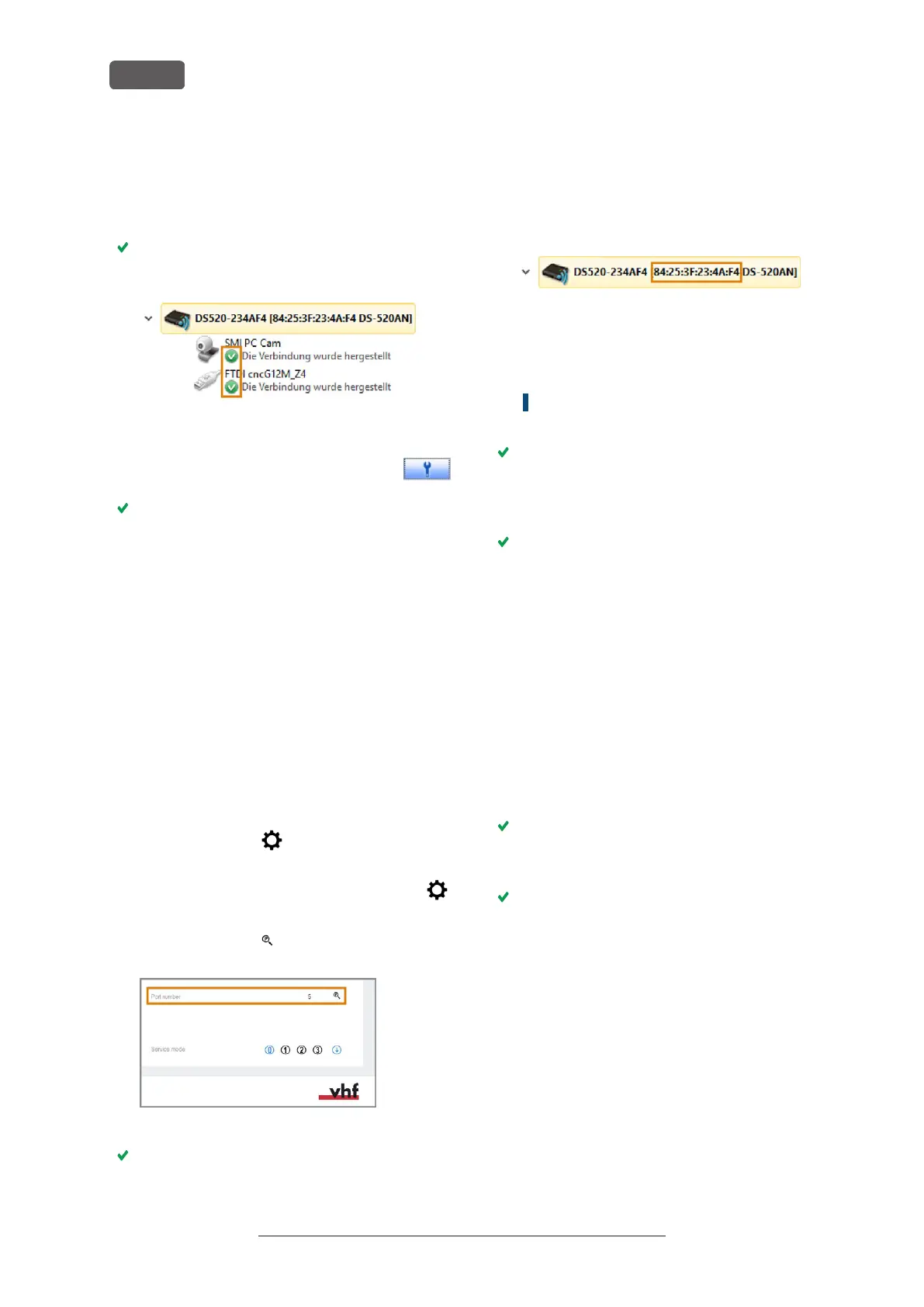
Grüne Häkchen (orange markiert) zeigen an, dass
die Verbindungen aufgebaut wurden.
ABB. 26 GRÜNE HÄKCHEN ZEIGEN ERFOLGREICHE VERBINDUNGEN AN
(ORANGE MARKIERT)
15. Wählen Sie im Programmfenster von SX
Virtual Link das abgebildete Symbol.
Das Fenster Optionen öffnet sich.
16. Aktivieren Sie im Fenster Optionen die folgenden
Optionen:
n
SX Virtual Link beim Start von Windows starten
n
SX Virtual Link-Hauptfenster beim Programmstart
nicht anzeigen
n
Das Hauptfenster ausblenden, wenn die Schalt-
fläche für Schließen angeklickt wird
17. Deaktivieren Sie die Option Verbindung zu neu
erkannten USB-Geräten automatisch herstellen.
18. Um Ihre Einstellungen zu speichern, wählen Sie
[OK].
19. Starten Sie DENTALCNC.
20. Öffnen Sie die DENTALCNC-Programmeinstellungen
mit dem folgenden Symbol in der
Hauptsymbolleiste:
21. Öffnen Sie die Allgemeinen Einstellungen mit dem
folgenden Symbol in der lokalen Symbolleiste:
22. Wählen Sie das folgende Symbol neben dem Einga-
befeld Portnummer:
ABB. 27 DIE PORTNUMMER ERMITTELN
Wenn DENTALCNC die Portnummer erkennt, wird
die Nummer im Eingabefeld Portnummer angezeigt.
Die Maschine referenziert.
23. Lesen Sie die Ethernet-Adresse im Programmfenster
von SX Virtual Link ab. Sie wird hinter dem Gerä-
tenamen angezeigt.
ABB. 28 DIE ETHERNET-ADRESSE DER MASCHINE (ORANGE
MARKIERT)
24. Geben Sie die Ethernet-Adresse in das Eingabefeld
Ethernet-Adresse der Maschine in DENTALCNC ein.
Beispiel:84:25:3F:23:4A:F4
25. Drücken Sie <ENTER>.
Ab jetzt verbindet und trennt DENTALCNC die
Maschine.
26. Aktivieren Sie die Option Anwendung beim Windows-
Start starten in DENTALCNC.
Von nun an wird DENTALCNC mit Windows
®
gest-
artet. Dies ist erforderlich, um den Ver-
bindungsprozess zu automatisieren.
27. Schließen Sie DENTALCNC.
Wenn Sie DENTALCNC jetzt nicht schließen,
werden Ihre Änderungen unter Umständen nicht
gespeichert.
28. Klicken Sie im SX Virtual Link-Programmfenster mit
der rechten Maustaste auf SMI USB 2.0 Camera.
29. Wählen Sie Trennen im Kontextmenü.
30. Rechts-klicken Sie auf den Eintrag, der mit FTDI
beginnt.
31. Wählen Sie Trennen im Kontextmenü.
Im SX Virtual Link-Programmfenster werden die 2
Häkchen nicht mehr angezeigt.
32. Starten Sie DENTALCNC.
DENTALCNC baut eine Verbindung zur Maschine
auf. Die 2 Häkchen werden erneut angezeigt.
33. (Optional) Installieren Sie einen Hub, Router oder
Switch, um den Rechner und die Maschine zu
verbinden. Dies kann eine zusätzliche Konfiguration
erfordern.
Original-Betriebsanleitung:K5+
Stand: 16.12.2021
K5+ – Installation der Maschine
DE 28


 To Next Page