Steuerung des Blackmagic MultiView über die
BlackmagicVideohub Control Software
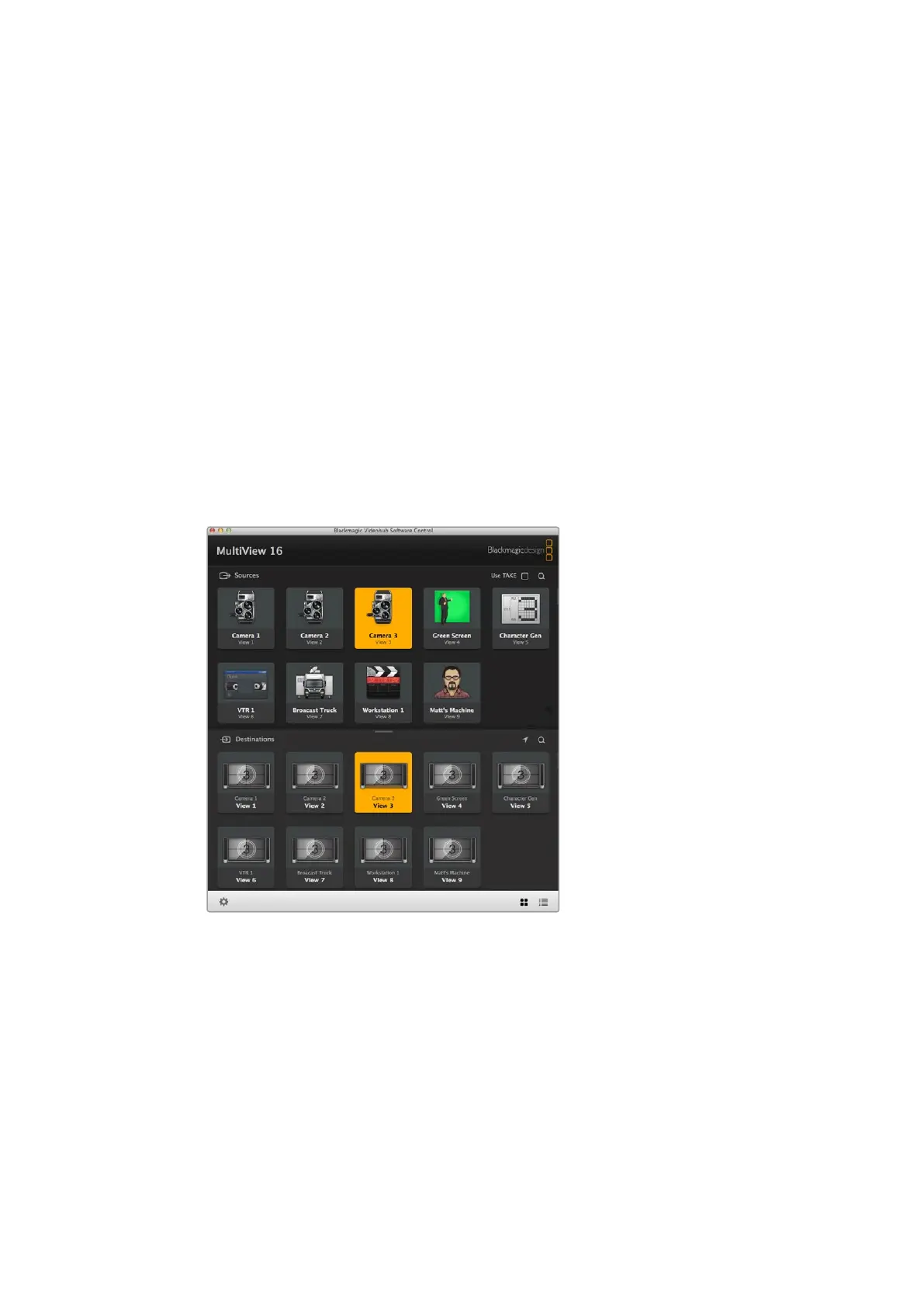
Ist der Blackmagic MultiView 16 an Ihr Netzwerk angeschlossen, können Sie mithilfe der Blackmagic
Videohub Control Software auf einem Mac- oder Windows-Computer Videoeingaben verschiedenen
Ansichten in der Mehrfachansicht Ihres Blackmagic MultiView 16 zuweisen. Die SDI-Eingaben Ihres
Blackmagic MultiView sind in der Videohub Control Software im Quell-Panel „Sources“ in Form von
Schaltflächen zu sehen. Entsprechend sind die Ansichten als Schaltflächen im Ziel-Panel
„Destinations“ sichtbar. Videohub Control ist Teil des Installationsprogramms der Videohub
Software, das im Blackmagic Design Support Centre unter www.blackmagicdesign.com/de/support
heruntergeladen werden kann.
Auswahl Ihres MultiView 16
Starten Sie die Videohub Control Software, klicken Sie auf das Zahnradsymbol, um die Einstellungen
im Popup-Menü zu öffnen, und wählen Sie „Select Videohub“ (Videohub auswählen). Wählen Sie
aus der Liste angeschlossener Geräte den Namen Ihres Blackmagic MultiView 16.
Sind Ihre Eingaben mit Labels versehen, so erscheinen die von Ihnen zugewiesenen Namen
innerhalb der Videohub Control Software. Ohne Labels werden die Eingaben mit den
Bezeichnungen „Input 1“, „Input 2“, „Input 3“ usw. dargestellt.
Mithilfe von Blackmagic Videohub Control können Sie die Quellen des
Blackmagic MultiView 16 unterschiedlichen Ansichten zuweisen
Ansicht Ihrer Eingaben
Um zu sehen, welche Videoeingaben auf Ihrem Blackmagic MultiView 16 einer bestimmten Ansicht
zugeordnet sind, klicken Sie auf eine „View“-Schaltfläche im Ziel-Panel „Destinations“. Die
entsprechende Ziel- bzw. Ansichtsschaltfläche leuchtet auf. Im Quell-Panel „Sources“ leuchtet die
entsprechende Schaltfläche der gerouteten Videoeingabe ebenfalls auf. Dies macht deutlich,
welche Eingabe bzw. Quelle einer bestimmten Ansicht zugewiesen ist.
Eingaben an Ansichten routen
Um eine Videoeingabe einer Ansicht zuzuweisen, klicken Sie auf eine „View“-Schaltfläche im
Ziel-Panel „Destinations“ und anschließend auf eine Eingabeschaltfläche im Quell-Panel „Sources“.
Die Eingabe wird direkt einer Ansicht zugewiesen.
143143Einsatz der Videohub Control Software


 To Next Page
 Loading...