Blackmagic
MultiView
Setup
을 사용한 설정 변경
설정 아이콘을 클릭하여
Blackmagic
MultiView
의 셋업 설정에 접속합니다
.
설정창에
Sources
와
View,
Configure
탭이 나타납니다
.
Blackmagic
MultiView
4
의 경우
Videohub
Control
소프트웨어에서 화면 보기를 조절할 수 없어
View
설정이 필요하지 않습니다
.
Blackmagic
MultiView
Setup
에서 사용자가 직접 입력
라벨을 설정할 수 있어 멀티뷰 레이아웃에 있는 소스를
바로 확인할 수 있습니다
.
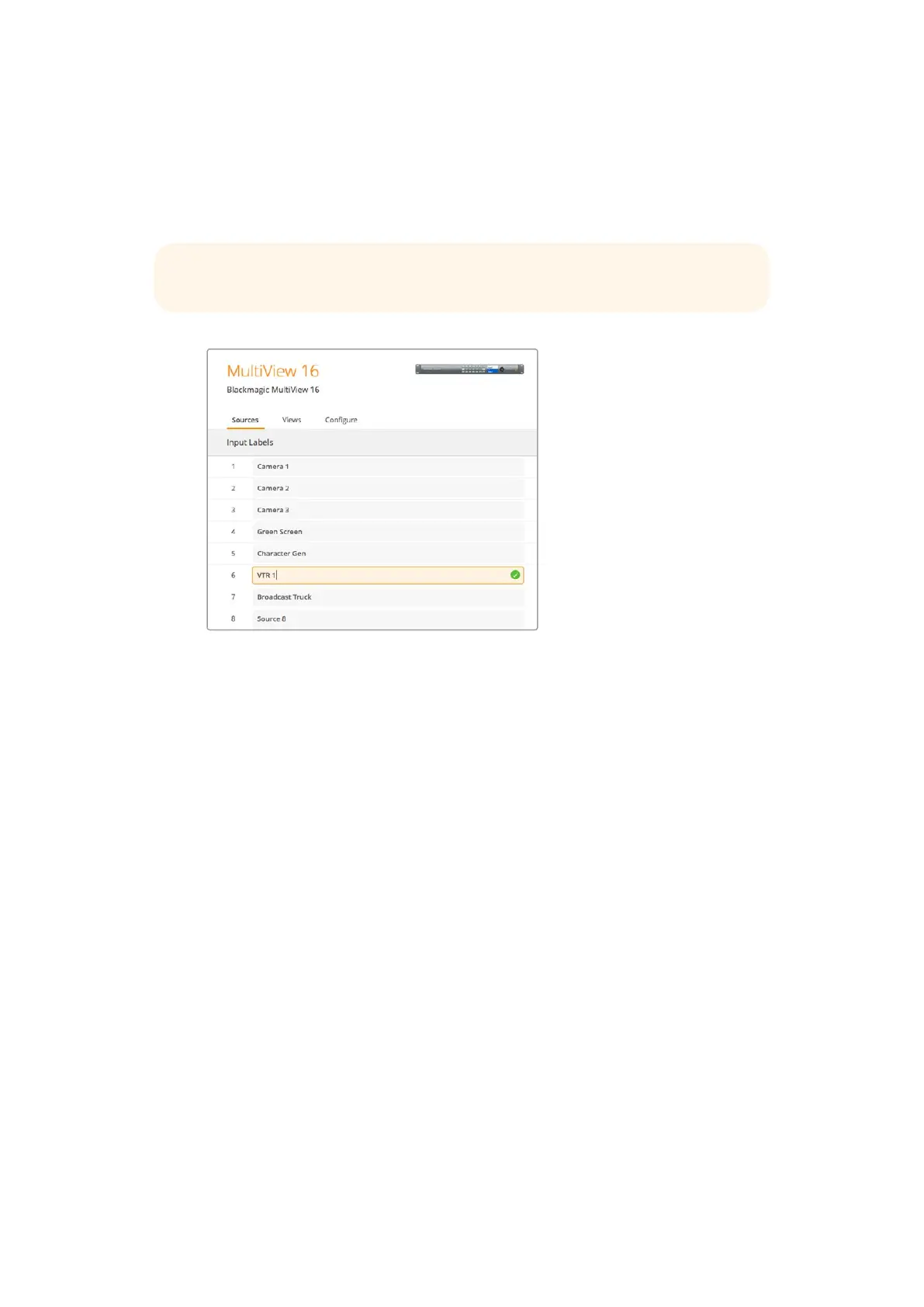
Sources-
입력 라벨을 사용자가 지정할 수 있습니다
.
여기서 멀티 뷰 화면에 나타나는
소스 라벨을 변경할 수 있습니다
.
Views
-
이 탭은
Videohub
Control
소프트웨어를 통해
Blackmagic
MultiView
16
을
사용할 시에만 해당됩니다
.
Videohub
Control
소프트웨어의 데스티네이션 패널에서
쉽게 확인할 수 있도록 뷰의 이름을 변경할 수 있습니다
.
Configure
-
Configure
탭에서는 장비 이름 사용자 지정 및 비디오 출력
,
오버레이 설정
,
네트워크 설정
,
시리얼 컨트롤 조정 등의 설정 기능을 제어할 수 있습니다
.
Sources
입력 레벨 사용자 지정
소스 라벨을 설정하면 멀티 뷰 레이아웃 안에서 각 소스를 신속하게 확인할 수 있습니다
.
라벨을
저장하고 불러올 수 있기 때문에
Blackmagic
MultiView
를 서로 다른 프로젝트에서 자주
사용하는 경우
,
라벨을 다시 입력할 필요 없이 신속하게 불러올 수 있습니다
.
라벨은
Videohub
Control
및 네트워크로 연결된
Videohub
컨트롤 패널에서 확인할 수 있습니다
.
입력 라벨 사용자 지정 방법
1
[Sources]
탭을 클릭합니다
.
2
입력 라벨
(Input
Labels)
설정에서 변경하고자 하는 입력 소스 이름이 표시된 텍스트
상자를 클릭해 새로운 라벨명을 입력하세요
.
3
[Save]
를 클릭하면 설정이 완료됩니다
.
정보
MultiView
네트워크 설정이 컴퓨터에 나타나는 소스와 일치하는지 확인하세요
.
251251
Blackmagic
MultiView
Setup
사용하기


 To Next Page