EasyManua.ls Logo

Blackmagicdesign Blackmagic MultiView 4 - 스위치를 사용한 설정 변경

Blackmagicdesign Blackmagic MultiView 4
343 pages
Print Icon
To Next Page IconTo Next Page
To Previous Page IconTo Previous Page
Loading...
스위치를 사용한 설정 변경
Blackmagic
MultiView
4
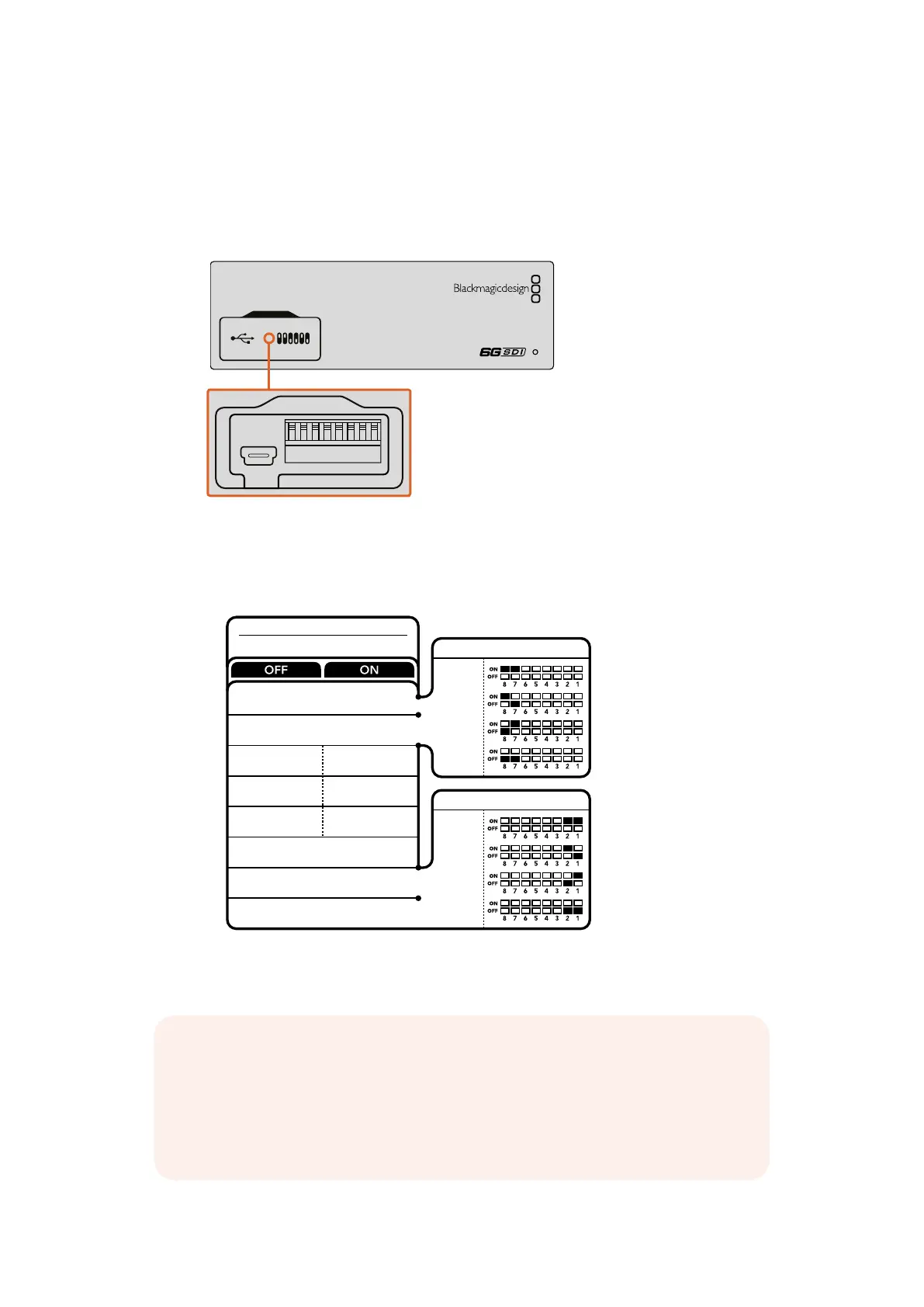
의 기본형 전면 패널에는 고무 커버로 덮인 일련의 작은 스위치가
있습니다
.
이 스위치를 사용해 컨버터의 설정을 변경할 수 있습니다
.
스위치를
ON/OFF
하여 내부
설정을 변경하며
,
펜 끝을 사용하면 쉽게 변경할 수 있습니다
.
펜을 사용해 스위치 설정을 변경하세요
.
Blackmagic
MultiView
4
바닥면에서 스위치 설정 다이어그램을 발견할 수 있습니다
.
스위치 사용
범례에 맞게 스위치가 왼쪽에서 오른쪽 순으로
8
부터
1
까지 제대로 설정되어 있는지 확인하세요
.
Blackmagic
MultiView
4
의 스위치는 다음과 같이 설정할 수 있습니다
.
4
MultiView 4
Blackmagic
31
2
ETHERNET
HDMI OUT
HD
UHD
OUT
SD/HD/3G/6G-SDI IN
SDI IN
L - ANALOG
AES/EBU
R - ANALOG
AES/EBU - T/C
HDMI OUT
SDI LOOP OUT
ETHERNET PoE+
1
ON
2 3 4 5 6 7 8
BORDER OFF BORDER ON
SDI OUTPUT BIT 0
SDI OUTPUT BIT 1
AUDIO METERS
ON
AUDIO METERS
OFF
LABELS ON
LABELS OFF
AUDIO SELECTION BIT 0
AUDIO SELECTION BIT 1
7
8
6
5
4
3
2
1
Blackmagic
MultiView 4
INPUT 1
INPUT 2
INPUT 3
INPUT 4
AUDIO SOURCE
2160p29.97
2160p25
1080i59.94
1080i50
SDI OUTPUT
참고
Teranex
Mini
Smart
Panel
옵션을 사용하는 경우
Smart
Panel
설정이 스위치
설정보다 우선시 됩니다
.
Blackmagic
MultiView
4
는 스위치 및
Smart
Panel,
Blackmagic
MultiView
Setup
소프트웨어로 설정한 만지막 설정이 그대로
유지됩니다
.
Smart
Panel
을 떼어네고 다시 스위치 방식의 제어를 사용하거나
,
소프트웨어를 통해
Blackmagic
MultiView
4
설정을 업데이트할 경우에 새로운
설정이 적용되도록 각각의 스위치를 토글해야할 수 도 있습니다
.
247247
스위치를 사용한 설정 변경

Table of Contents