EasyManua.ls Logo

Blackmagicdesign Blackmagic MultiView 4 - Blackmagic Videohub Control 소프트웨어로 Blackmagic Multiview 제어하기

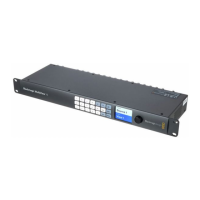
Blackmagicdesign Blackmagic MultiView 4
343 pages
To Next Page IconTo Next Page
To Previous Page IconTo Previous Page
Loading...
Blackmagic
Videohub
Control
소프트웨어
Blackmagic
MultiView
하기
Blackmagic
MultiView
16
을 네에 연결한 경
,
Mac/Windows
퓨터에서 운
Blackmagic
Videohub
Control
을 사용하여
Blackmagic
MultiView
16
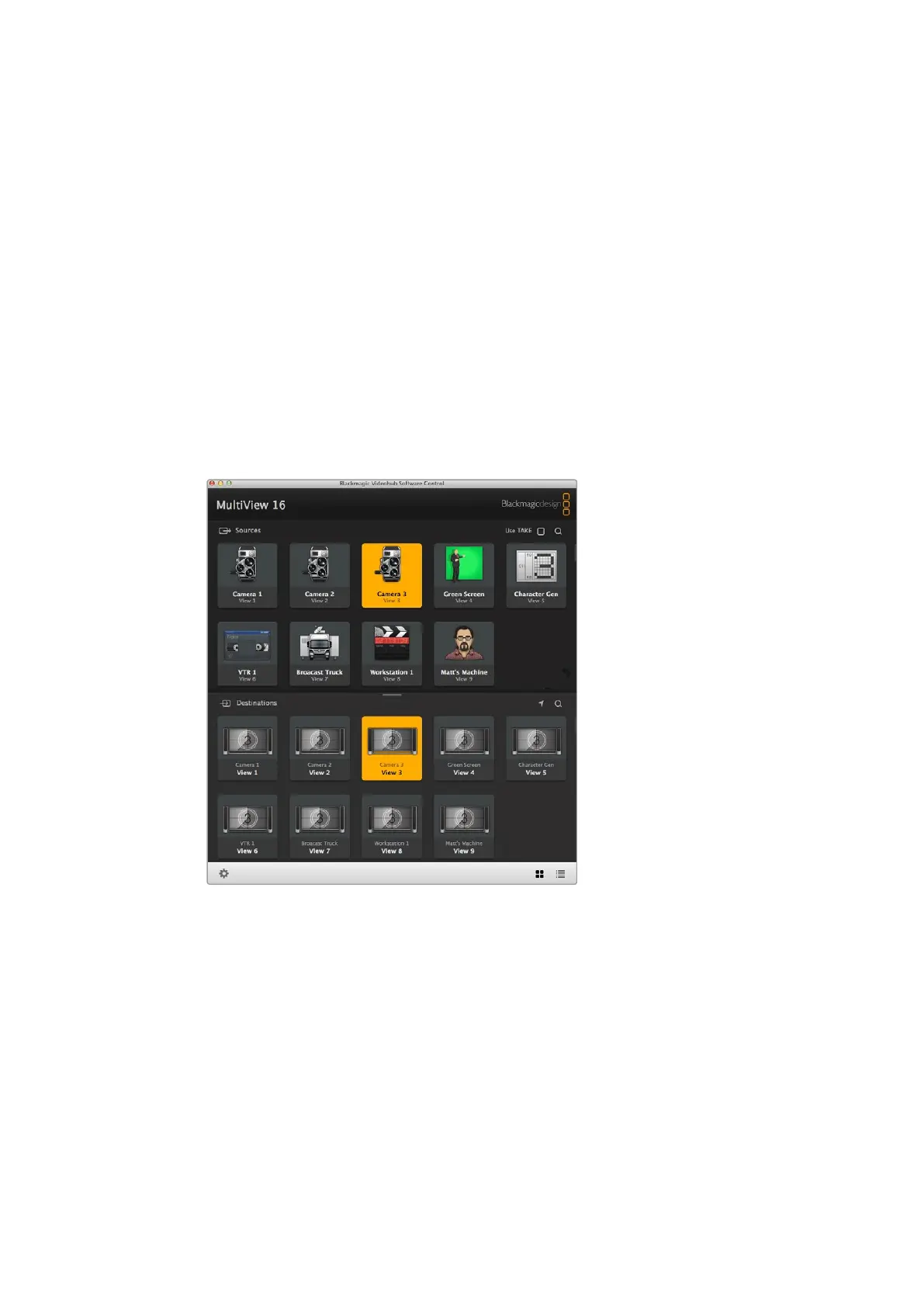
의 비오 입을 멀티
아웃으로 라우팅할 수 있습니다
.
사용하는
Blackmagic
MultiView
SDI
력은
Sources
에서 푸시버으로 나타나며
,
뷰는
Destination
에 푸시으로 나타납니
.
Videohub
Control
플리이션
Videohub
소프트어 설치 프로그램의 한 부으로
Blackmagic
Design
객지원 센터
www.blackmagicdesign.com/kr/support
에서 다운로드할 수 있습
.
사용하는
MultiView
16
선택하기
Videohub
Control
소프트를 실행하여 톱니퀴 아이콘을 클릭한 뒤
,
Setting
팝업 메뉴를
열고
Select
Videohub
을 선합니
.
결 장비 목록에서 사용
Blackmagic
MultiView
16
름을 선택하
.
력 라을 설정한 경
,
한 라벨 이름
Videohub
Control
소프트어에 나타납니
.
라벨을 설정지 않은 경우에
Input
1
Input
2,
Input
3
으로 나타납니
.
Blackmagic
Videohub
Control
에서
Blackmagic
MultiView
16
소스를 서로 다른 뷰에 라우팅할 수 있습니다
.
력 확인
Blackmagic
MultiView
16
의 어떤 비오 입이 특정 뷰에 라우팅 되는지를 확인하려
Destination
에서
View
푸시버튼을 클릭하세
.
Destination
View
튼에 불이
어옵니다
.
Source
는 라팅 되는 비디오 입력 푸시튼에도 불이 들어오기 때문에 어떤
력 또는 영상 소스가 뷰에 라우팅 되고 있는를 분명게 확인할 수 있습
.
을 뷰에 라우
오 입을 뷰에 라팅하려
Destination
에서
View
푸시버튼을 클릭한 뒤
,
Sources
패널에
Input
푸시버튼을 클릭합니
.
257257
Videohub
Control
소프트웨어 사용하기

Table of Contents