Operaciones básicas 29
n Coloqueeldedosobrelatecladelaprimeraletradelapalabrayarrástreloacadaunadelas
letrassiguientessinlevantarlodelapantalla.
n Continúehastaquehayafinalizadolapalabra.Levanteeldedodespuésdelaúltimaletra.
n SiSwypenopuededeterminarclaramentesupalabra,seabreunaventanaconpalabras
opcionales.Seleccioneunapalabraalternativadelalista.
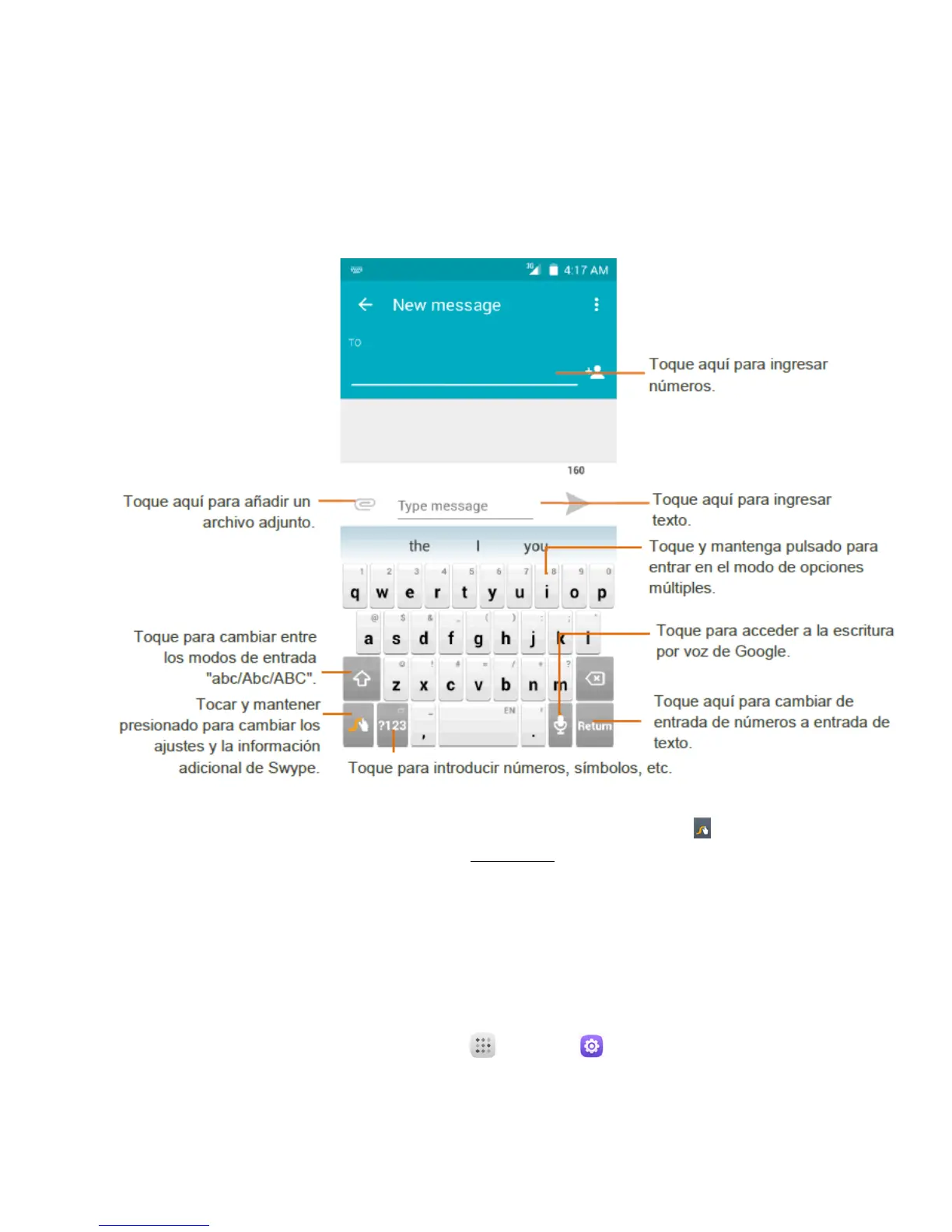
ParaobtenermásinformaciónsobreelusodeSwypeysushabilidadesadicionales,incluyendola
entradaporvozylapersonalizacióndeldiccionarioSwype,mantengapulsado enlapantalladel
tecladoSwype.Tambiénpuedevisitarlapáginaswype.comparaobtenermásinformación.
Teclado Google
EltecladoGoogleofreceunformatotradicionalQWERTYparaingresartextotecleandocomoen
unacomputadora,juntoconmejorasyopcionesquelepermiteningresartextomásrápidoycon
mayorprecisión,comolaentradacontinuaolosdiccionariosdeusopersonalizado,entreotras.
Cómo establecer el teclado Google para entrada de texto
n
Enlapantalladeinicio,toqueAplicaciones >Ajustes >Idioma y entrada de texto
>Teclado actual > Teclado Google.


 To Next Page