69
Changing the Setting menu
Recording
Playing discs Editing
Before you start
Connections Getting started
Changing the Setting menu
VCR functions Others Español
Language setting
1
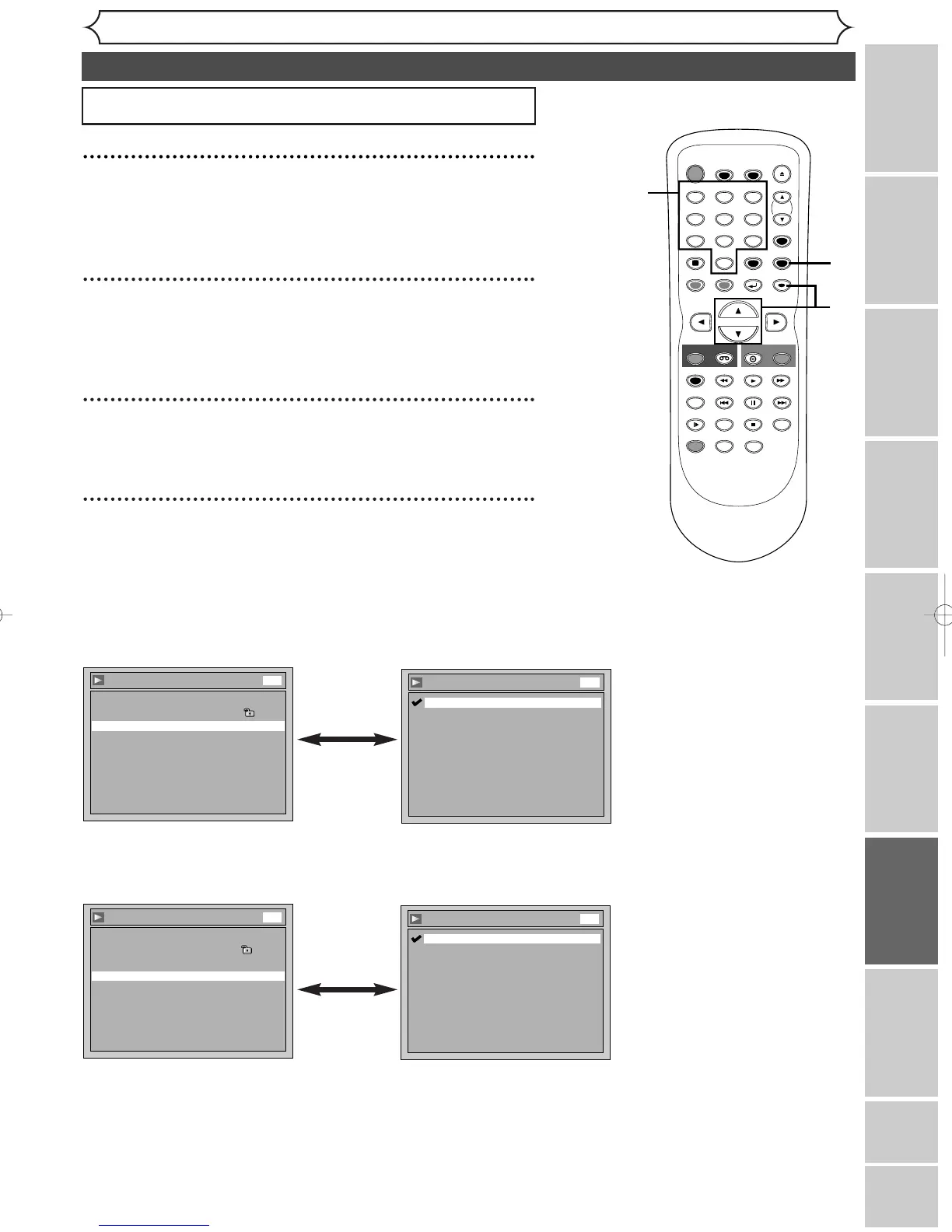
Hit [SETUP].
Easy Setting Menu or Advanced Setting Menu will appear.
If Advanced Setting Menu is displayed, proceed to step 3.
2
Using [K / L], select “Advanced Setting Menu”. Hit
[ENTER].
Advanced Setting Menu will appear.
3
Using [K / L], select “Playback”. Hit [ENTER].
Option window will appear.
4
Using [K / L], select a desired item. Hit [ENTER].
Hit [STOP C] if you are playing back a disc.
Playback
Parental Lock All
TV Aspect 4:3 Letter Box
Subtitle Language OFF
Digital Out
Audio Language Original
Fast Forward with Audio OFF
Dynamic Range Control ON
Disc Menu Language English
Progressive OFF
DVD
Playback
Parental Lock All
TV Aspect 4:3 Letter Box
Subtitle Language OFF
Digital Out
Fast Forward with Audio OFF
Dynamic Range Control ON
Disc Menu Language English
Audio Language Original
Progressive OFF
DVD
Disc Menu Language
French
Spanish
Other
English
DVD
Audio Language
English
French
Spanish
Other
Original
DVD
Disc Menu Language (Default : English)
Set the language for Disc Menu.
• Using [K / L], select a lan-
guage. Hit [ENTER].
Your setting will be activated.
• When Original is selected, the
audio language will be the
disc’s default language.
• Using [K / L], select a set-
ting. Hit [ENTER].
Your setting will be activated.
• When Original is selected, the
audio language will be the
disc’s default language.
Audio Language (Default : Original)
Set the Audio language.
Instructions continue on the next page.
STOP
POWER
T-SET
TIMER PROG.
SKIP SKIP
OPEN/CLOSE
SPACE
123
456
78
0
9
CH
VIDEO/TV
SLOW
PAUSE
.@/:
ABC DEF
GHI JKL MNO
PQRS
REC/OTR
DISPLAY
TUV WXYZ
DVD
REC/OTR
REC SPEED
ZOOM
SEARCH
VCR
SETUP
CM SKIP
RETURN
MENU/LIST
TOP MENU
DUBBING
REC MONITOR
CLEAR
ENTER
PLAY
AUDIO
E9610UD_EN/SP.qx3 2005.03.15 15:29 Page 69


 To Next Page