Configurer SX Virtual Link et DENTALCNC
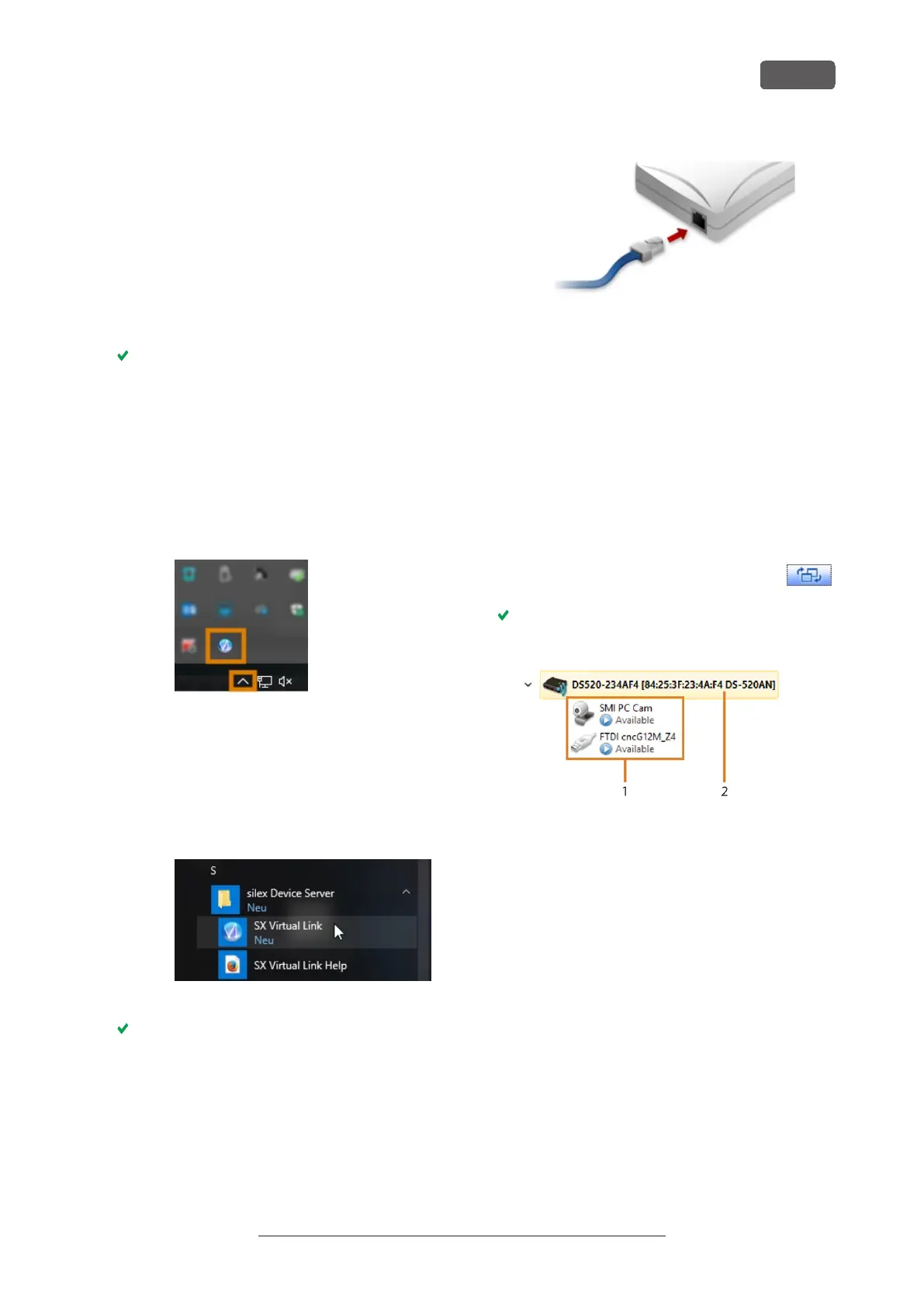
1. Assurez-vous que l'ordinateur FAO est directement
connecté à la machine via un câble Ethernet. Sinon,
la machine risque de mal paramétrer le réseau et de
devenir injoignable.
Si cela se produit, une visite sur place du service à
la clientèle peut s'avérer nécessaire : Que faire si
la machine est injoignable – sur la page 30
2. Allumez la machine via l’interrupteur principal.
La chambre de travail s’éclaire en blanc.
La machine n'est pas référencée.
3. Ouvrez la fenêtre de l'applicationSX Virtual Link:
n
Le logiciel doit déjà être en cours d'exécution
– sélectionnez la flèche sur le côté droit de
votre barre de tâches pour ouvrir la barre
d'état système.
Dans la barre d'état système, sélectionnez
l'icône SX Virtual Link .
FIG. 22 SÉLECTIONNER LA FLÈCHE ET L'ICÔNE SX VIRTUAL
LINK
n
Si l'icône SX Virtual Link n'est pas dans la
barre d'état système, démarrez l'application
via le menu Démarrer. Vous devriez trouver
cela dans le groupe Silex Device Server.
FIG. 23 DÉMARRER SX VIRTUAL LINK VIA LE MENU DÉMARRER
La fenêtre d'application SX Virtual Link s'affiche.
n
Si SX Virtual Link ne trouve pas votre machine,
l'image suivante s'affiche dans la fenêtre:
FIG. 24 LA MACHINE N'A PAS PU ÊTRE TROUVÉE DANS VOTRE
RÉSEAU
n
Si SX Virtual Link a trouvé votre machine, les
périphériques réseau internes de la machine
s'affichent dans la fenêtre.
4. Si la machine a été trouvée, passez à l'étape
suivante.
Si la machine n'a pas été trouvée, procédez comme
suit:
a. Vérifiez si l'ordinateur FAO est correctement
connecté à la machine.
b. Redémarrez la machine.
5. Dans la fenêtre de l'application SX Virtual
Link, sélectionnez l'icône illustrée.
Une liste plus détaillée des périphériques réseau
s'affiche.
FIG. 25 LA MACHINE A ÉTÉ TROUVÉE DANS VOTRE RÉSEAU
1. Les dispositifs internes de la machine
2. L'entrée de liste supérieure pour la machine
6. Dans la fenêtre SX Virtual Link, cliquez avec le bou-
ton droit de la souris sur SMI USB 2.0 Camera.
7. Dans le menu contextuel, sélectionnez Propriétés….
8. Basculez vers l'onglet Déconnexion.
9. Activez la case à cocher Permettre la déconnexion
automatique lorsqu'une demande d’utilisation est
reçue.
10. Dans la liste déroulante Délai d'attente de décon-
nexion automatique, sélectionnez 10.
11. Pour enregistrer vos réglages, sélectionnez [OK].
12. Faites un clic droit sur SMI PC Cam.
13. Dans le menu contextuel, sélectionnez Connexion.
K5+ – Installer la machine
FR 27
Mode d'emploi d'origine:K5+
Version: 16/12/2021


 To Next Page