14. Dans la fenêtre SX Virtual Link, localisez le dispositif
dont le nom commence par FTDI. Répétez les
étapes7 à 13 pour ce dispositif.
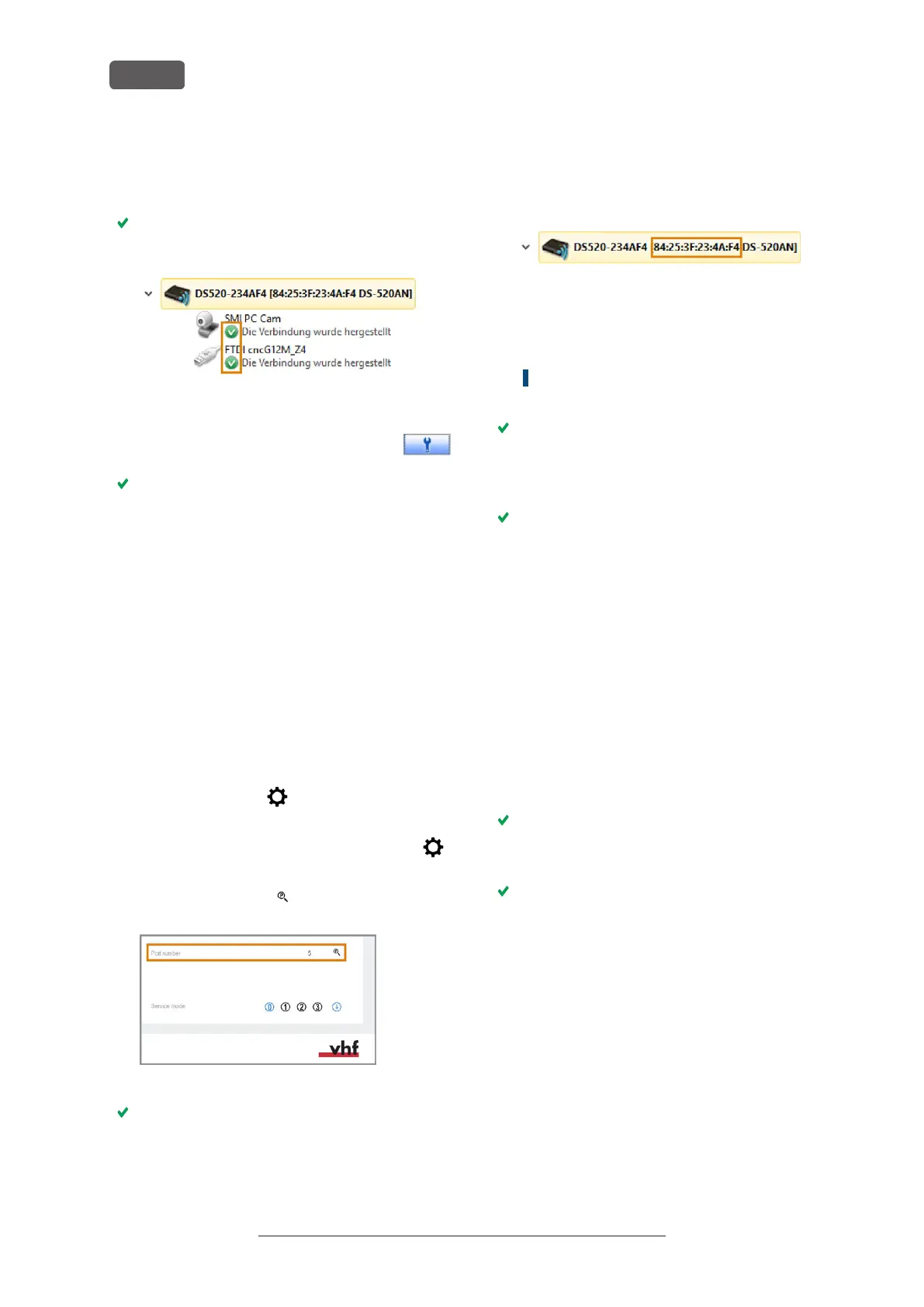
Les coches vertes (marquées en orange) indiquent
que les connexions ont été établies.
FIG. 26 LES COCHES VERTES INDIQUENT DES CONNEXIONS RÉUSSIES
(MARQUÉ EN ORANGE)
15. Dans la fenêtre de l'application SX Virtual
Link, sélectionnez l'icône illustrée.
La fenêtre Options s'ouvre.
16. Dans la fenêtre Options, activez les options
suivantes:
n
Lancer SX Virtual Link au démarrage de Windows
n
Ne pas afficher la fenêtre principale de SX Virtual
Link au lancement du programme
n
Cache la fenêtre principale si vous cliquez sur le
bouton de fermeture
17. Désactivez l'option Se connecter automatiquement aux
nouveaux périphériques USB détectés.
18. Pour enregistrer vos réglages, sélectionnez [OK].
19. Lancez DENTALCNC.
20. Ouvrez les Paramètres de l'application DENTALCNC
en cliquant sur l'icône suivante dans la barre
d'icônes principale:
21. Ouvrez les Paramètres généraux en cliquant sur
l'icône suivante dans la barre d'icônes locale:
22. Sélectionnez l'icône suivante à côté du champ de
saisie Numéro de port:
FIG. 27 DÉTERMINATION DU NUMÉRO DE PORT
Si DENTALCNC est capable de déterminer le
numéro de port, le numéro s'affiche dans le champ
de saisie Numéro de port. La machine procède au
référencement.
23. Dans la fenêtre d'application SX Virtual Link, loca-
lisez l'adresse Ethernet de la machine. Cela s'affiche
derrière le nom du dispositif.
FIG. 28 L'ADRESSE ETHERNET DE LA MACHINE (MARQUÉE EN
ORANGE)
24. Saisissez l'adresse Ethernet dans le champ de saisie
Adresse Ethernet machine dans DENTALCNC.
Exemple: 84:25:3F:23:4A:F4
25. Appuyez sur la touche <ENTRÉE>.
A partir de maintenant, DENTALCNC connectera et
déconnectera la machine.
26. Activez l'option Lancer l'application au démarrage de
Windows dans DENTALCNC.
Désormais, DENTALCNC sera lancé avec Windows
®
.
Ceci est nécessaire pour automatiser le processus
de connexion.
27. Fermez DENTALCNC.
Si vous ne fermez pas DENTALCNC maintenant, il
se peut que vos modifications ne soient pas sauve-
gardées.
28. Dans la fenêtre de l'application SX Virtual Link, cli-
quez avec le bouton droit de la souris sur SMI USB
2.0 Camera.
29. Dans le menu contextuel, sélectionnez Déconnexion.
30. Faites un clic droit de la souris sur l'entrée com-
mençant par FTDI.
31. Dans le menu contextuel, sélectionnez Déconnexion.
Dans la fenêtre de l'application SX Virtual Link, les
2coches ne s'affichent plus.
32. Lancez DENTALCNC.
DENTALCNC établit la connexion à la machine. Les
2 marques de vérification s'affichent à nouveau.
33. (Facultatif) Installez un concentrateur, un routeur
ou un commutateur pour connecter l'ordinateur et
la machine. Cela peut nécessiter une configuration
supplémentaire.
Mode d'emploi d'origine:K5+
Version: 16/12/2021
K5+ – Installer la machine
FR 28


 To Next Page