© 2009 Verizon. All Rights Reserved.
57
Verizon Hub User Guide
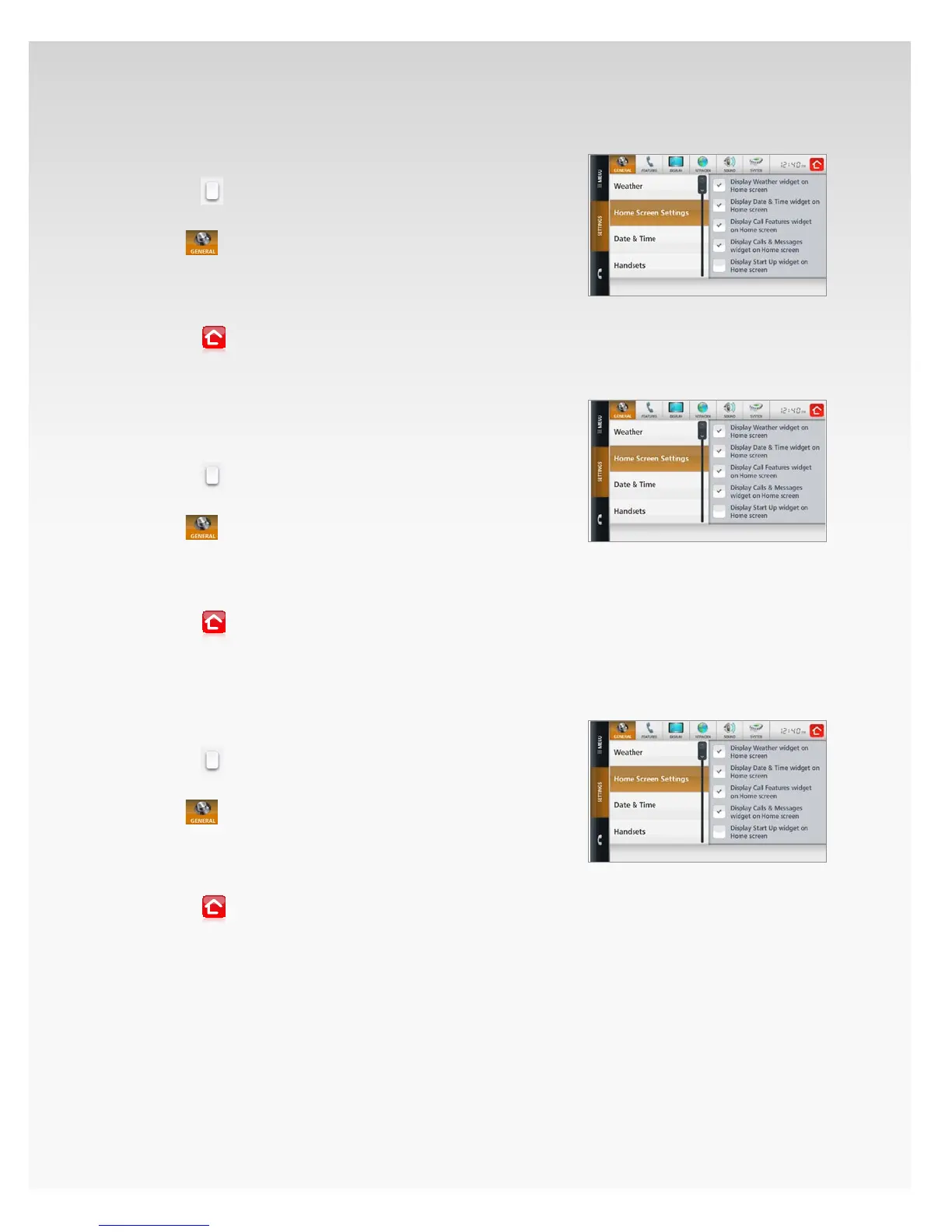
Remove Call Features Widget From Home Screen.
Touch 1. Menu.
Touch2.
.
Touch 3. Settings.
The4.
section will open, showing Weather.
Touch 5. Home Screen Settings.
Touch to remove a check in the box next to 6. Display
Call Features widget on Home screen.
Touch7.
to return Home.
Call Features will be removed from your Home screen.
Add Calls & Messages Widget to Home Screen.
Touch 1. Menu.
Touch2.
.
Touch 3. Settings.
The4.
section will open, showing Weather.
Touch 5. Home Screen Settings.
Touch to add a check in the box next to 6. Display Calls
& Messages widget on Home screen.
Touch7.
to return Home.
Calls & Messages will now appear on your Home screen.
Remove Calls & Messages Widget From Home Screen.
Touch 1. Menu.
Touch2.
.
Touch 3. Settings.
The4.
section will open, showing Weather.
Touch 5. Home Screen Settings.
Touch to delete a check in the box next to 6. Display Calls
& Messages widget on Home screen.
Touch7.
to return Home.
Calls & Messages will be removed from your Home screen.




 To Next Page