ITALIANO
27
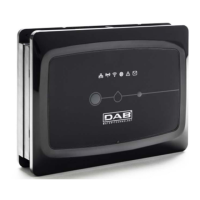
11.8 Esempio Collegamento DConnect Box con e.sybox
(versioni Sw 5.X)
Requisiti Iniziali:
Accertarsi che il prodotto abbia una versione software (Sw) 5.X o superiore (vedi pagina VE del menu
pompa), qualora invece fosse inferiore ad es. “4.X”, è necessario procedere con un aggiornamento
manuale, vedi sez. “Esempio Aggiornamento e.sybox (versioni Sw 4.X o precedenti)” di questo
manuale.
DConnect Box già aggiornato e alimentato, vedi sez. Aggiornamento del DConnect BOX di questo
manuale.
Manuale del prodotto da collegare.
Se si vuol collegare più pompe e.sybox al DConnect Box, accertarsi di creare prima il gruppo fra le
pompe (vedi manuale pompa) e poi associare una qualsiasi di loro al DConnect Box come spiegato
in seguito.
Il collegamento fra e.sybox e DConnect Box non prevede l’utilizzo di alcun cavo. Si procede in
maniera analoga all’associazione di due e.sybox.
1. Accertarsi che l’e.sybox e il DConnect BOX siano alimentati.
2. Accedere al menu Installer, per 5 sec, scorrere fino alla pagina AS
3. Premere per 5 sec. Il tasto fino a quando non inizia a lampeggiare il led blu situato
sotto il display dell’e.sybox
4. Premere il tasto di sinistra del DConnect Box per 5 sec finché non si sentirà 1 segnale
acustico (beep) e l’icona del collegamento wireless inizierà a lampeggiare.
5. Appena la connessione si sarà instaurata lo stesso led rimarrà acceso e nella pagina “AS”
dell’e.sybox comparirà il simbolo “DBox”.
Nota: La
dissociazione
del DConnect Box e e.sybox viene fatta tenendo premuto per 5
sec il tasto destro del DConnect Box, si sentirà un segnale acustico (beep) e l’icona del
collegamento wireless lampeggerà 1 volta. Questo eliminerà tutte le connessioni
wireless presenti nel DConnect BOX.
6. Avviare APP DConnect DAB e procedere con la configurazione del prodotto.


 To Next Page