РУССКИЙ
95
11.6 Пример подключения Dconnect Box к AD plus
Прежде чем приступить к подключению, удостоверьтесь в том, что Вы отключили
напряжение линии питания и используете только рекомендованные провода и
комплектующие.
Прим.: Обновление займет 2-3 минуты.
Исходные требования:
Убедитесь в том, что на оборудовании установлена версия программного обеспечения
(ПО) 2.X или выше (см. параметр VE или техническую этикетку. В случае
несоответствия, учитывайте только параметр VE). Если версия ПО ниже указанной,
например “1.X”, необходимо выполнить ручное обновление. См. раздел настоящего
руководства «Пример обновления Active Driver Plus (версия ПО 1.X)».
Инструкция к подключаемому изделию.
Специальный соединительный кабель, который поставляется в качестве комплектующей
к изделию. См. подробности в разд. 12.
Примечание: Соединительный кабель для Active Driver Plus - это специальная
комплектующая длиной 5 м с оконечным сопротивлением 120 Ом между выводами
соединителя A и B, вставляемого в DConnect Box.
Подключение Active Driver Plus к DConnect Box предусматривает использование
специального кабеля, который поставляется в качестве комплектующей.
1. Убедитесь в том, что изделие подходит для подключения к DConnect и на его
упаковке изображен соответствующий символ.
2. Cнимите с Active Driver Plus переднюю панель, удалите заглушку и зафиксируйте
зажим соединительного кабеля на корпусе оборудования как показано на рисунке 9A
(см. инструкцию к оборудованию).
3. Подсоедините и зажмите провода соединительного кабеля к клеммной колодке таким
образом, чтобы экран GND (Y) был подсоединен к центральному контакту разъема. 3-
полюсный разъем может иметь различное местонахождение в зависимости от
модели Active Driver. См. соответствующую инструкцию.
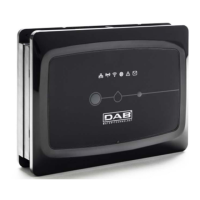
4. Подсоедините и зажмите провода другого конца кабеля к съемной клеммной колодке
DConnect Box, как показано на фото, таким образом, чтобы каждый провод был
установлен в том же положении, что и зажим, вставленный в Active Driver Plus. См.
Рисунок 9А.
5. Теперь зажим может быть вставлен в соответствующий порт на задней панели
DConnect Box, как показано на рисунке. См. Рисунок 9А.
6. Подключите оборудование к сети питания
7. Запустите приложение DConnect DAB и приступите к конфигурации оборудования.


 To Next Page