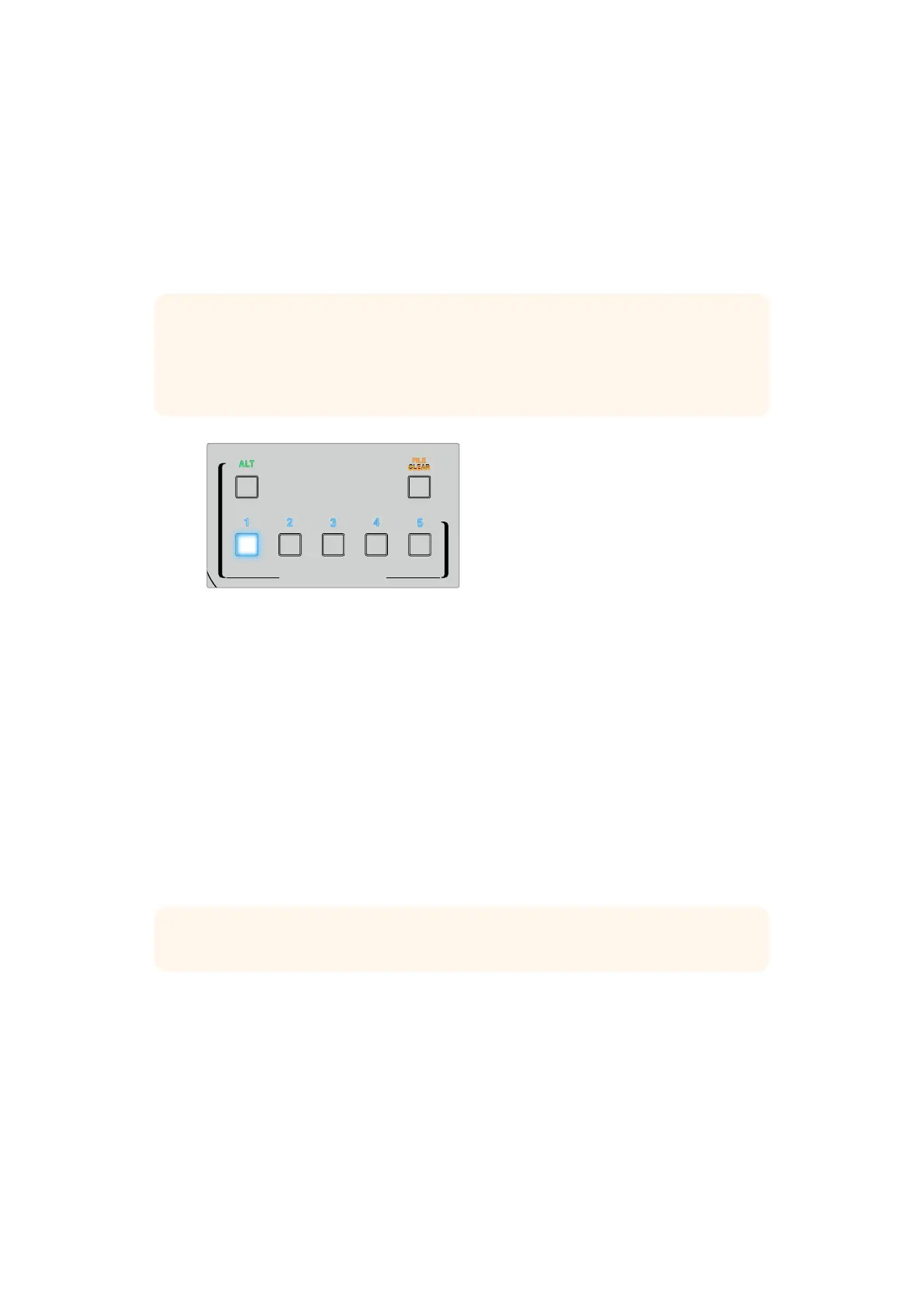
コントロールの調整において、デフォルトの設定に戻したい場合は該当のコントロールをダブルタッ
プ するだけ です。
ま た 、ワ ー ク フ ロ ー を
QUICK
SAVE
( ク イ ッ ク セ ー ブ )と し て 保 存 す る こ と も 可 能 で す 。設 定 を 変 え 、合 成
に改善を加えるに従い、クイックセーブ同士を比較して、今まで行なった変更を見直すことで、設定の調
整において最適な結果が得られます。
ク イ ッ ク セ ー ブ を 保 存 す る に は 、「
ALT
」ボ タ ン を 押 し な が ら 、
QUICK
SAVE
の ボ タ ン を 押 し ま す 。ク イ ッ ク セ ー
ブ を ロ ー ド す る に は 、任 意 の
QUICK
SAVE
のボタンを押します。
QUICK
LOAD
および
QUICK
SAVE
のボタンを使って
ワークフローにおける合成をすばやく比較可能
合成作成のクイックガイド
ここでは 、
Ultimatte
12
と
Smart
Remote
4
を使って合成を手早く作成する入門的な基礎を紹介します。
メインユニットに全ソースが 接 続された状態で、最初に行う作業は背景色が正しく設定されているか確認す
ることで す。デ フォルトの 背 景 色 はグ リーン で す が 、セットで 使 用して い る色に 応じて、レッドやブル ー
に変 更で きま す。
グリーンバックを使用している場合は、背景色はすでにグリーンに設定されているので変更の必要はあ
り ま せ ん 。「
FILE
CLEAR
(ファイルクリア)」ボタンを押すと自動 合 成を実 行し、グリーンバックからマット
が 生 成されます。
フォアグラウンドの背景色の設 定
背景色は、
Ultimatte
がマットを生 成するために使 用する色を指定します。合成のために使用される色は概
してグリーン な ため 、デ フォルトの 背 景 色 はグ リーン に設 定されていま す。しかし、フォアグ ラウンドのオ
ブジェクトに よって、セットの 背 景 はレッドやブル ー の 方 が 適してい ることもありま す。そのような 場 合 、
異なる背景 色を使 用することを
Ultimatte
に伝える必要があります。
作業のこつ
QUICK
SAVE
と
QUICK
LOAD
は不揮発性メモリーに保存され、
Ultimatte
の電源が
切られるまで使用できます。設定を恒久的に保存するために、電源を入れ直した後にロードで
きるようにファイルを保 存することもできます。詳細は「プリセットファイルの保 存とロード」
セクションを 参 照してください 。
ONLINE / ON AIR
QUICK LOAD
QUICK SAVE
ALT
1 2 3 4
5 6 7 8
UNITS
FILE
CLEAR
SMART REMOTE 4
SMART REMOTE 4
1 2 3 4 5
MATTE
MATTE MENU
CLEAN UP
LEVEL
SHADOW
LEVEL
SHADOW
THRESHOLD
MATTE
PROCESS
SCREEN
SAMPLE
CLEAN UP
FILTERFILTER
FOREGROUND BACKGROUND LAYER MATTE IN CONFIGURE
MATTE
CUSTOM
MENUS
MONITOR
OUT
CUSTOM
MON OUT
MATTE
RESET
CURSOR POS
LAST
AUTO SCREEN
SAMPLE
PGM
OUT
FG
IN
BG
IN
COMBINED
MATTE
INTERNAL
MATTE
FILL
OUT
FUNCTIONS
MONITOR OUT
MAIN MENUS
GROUPS
ACTIVE FILE: Ultimatte
0% 100%
100%
100% 200%
100%
0% 100%
0%
RED DENSITY
0% 100%
100%
BLUE DENSITY
0% 100%
100%
BLACK GLOSS
0% 100%
0%
MATTE DENSITY
-100% 300%
0%
REF SOURCE - FG IN
BACKING COLOR
1
2
3 4
5 6 7 8
1
作業のこつ
Ultimatte
12
を再起動した場合も自動合成が実行されます。
85
合成作成のクイックガイド






 To Next Page