HOLDOUT
MATTE
(ホ ールドア ウトマット)
このマットは ガ ベージ マットに似 て い ます が 、フォアグラウンドの 表 示 され る 領 域 に お いて、合 成 を行 わ
ない 範 囲を指 定しま す。
例えば、バーチャルセットの一部がフォアグラウンドで緑色に表示される必要がある場合に使用します。
画面内の緑色の部分はすべてキーが抜かれ、その後ろにあるバックグラウンドが表示されるため、セット
の 緑 色を 正しく表 示 するの は 難 しい 作 業 で す。ホールドアウトマットは 、セット内 の 特 定 の 領 域 を 分 離し、
キーイングされないようにします。
LAYER
MATTE
(レ イヤ ーマット)
このマットはシーンにフォアグラウンドのエレメントを追 加するために使 用します。例えば、合成の上にグ
ラフィックを 追 加したい 場 合 など で す。
最 終的な 合成 でレイヤーの配置の入れ替えも行えます。例えば、最初にレイヤー入 力を出 演者の前に表
示し、その後、出演者の後ろに表示するなど、制作中にレイヤーの順番を変更できます。トランジション
レートも設定できるため、スムースなミックス・トランジションで順番を変 更できます。
詳 細 は 、「 マ ッ ト 入 力 設 定
/
レイヤーの順番の設定」セクションを参照してください。
Ultimatte
を
Smart
Remote
4
でコントロール
Ultimatte
12
のマット生 成と 合 成 機 能 は すべ て、
Smart
Remote
4
でコントロールで きます。
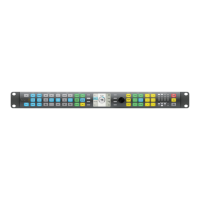
コントロールや設 定は、
Smart
Remote
のタッチスクリーン、コントロールボタン、ノブで 操 作や 調 整 で き
ます。コントロールノブによる調 整は 、タッチスクリーンで 選 択されているメニューによって変 更される設
定の項 目が 変わります。
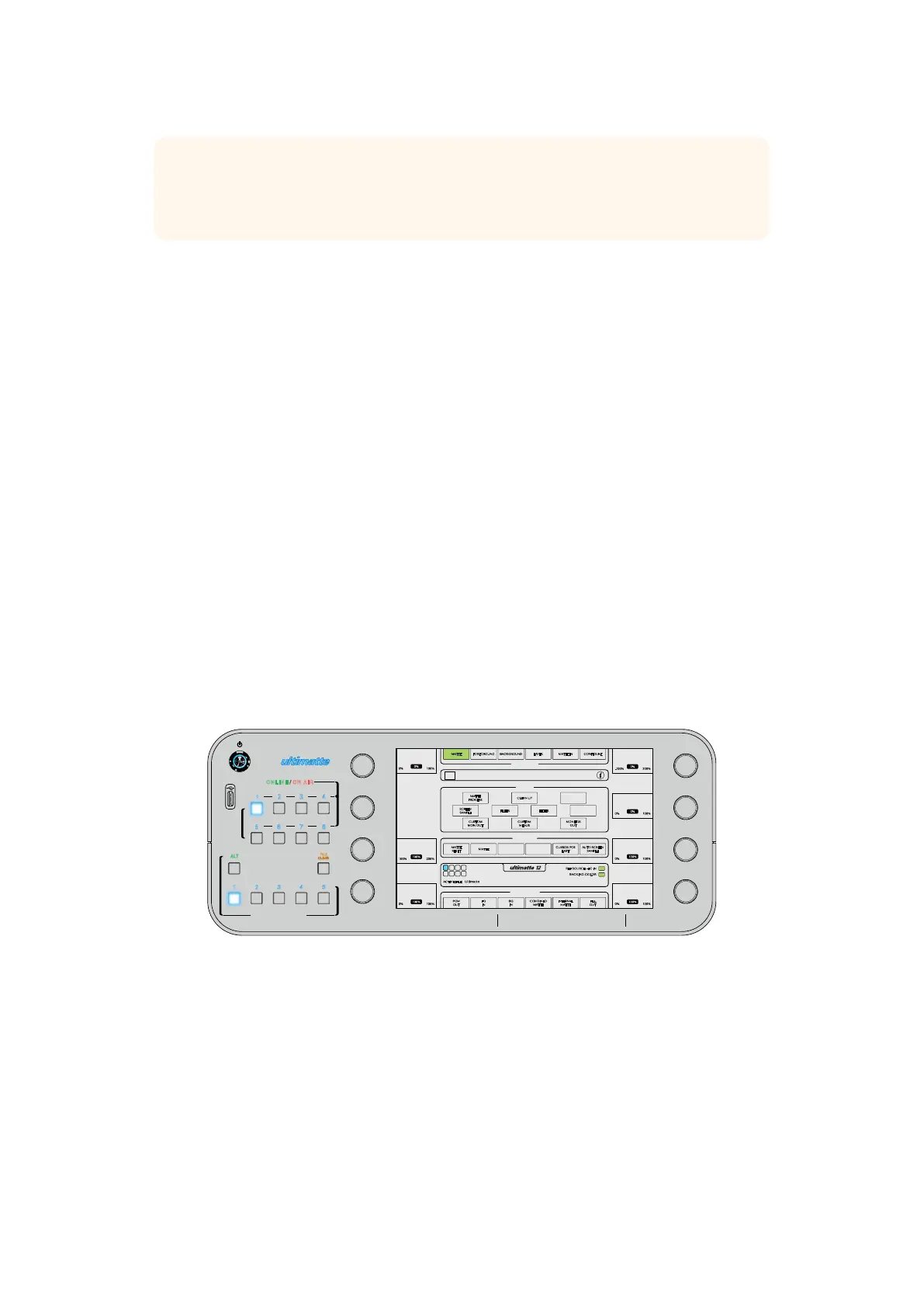
コントロールパネルのレイアウト
タッチスクリーンのメニューはセクションごとに分類されています。インターフェースには多数のボタンや
設定があり複雑に見えますが、すぐに直感的に設定を使用して合成を作成できるようになります。
作業のこつ 「
WINDOW
(ウィンドウ)」コントロールを 使 用すると、長 方形 のマスクを内 部 で 作
成できます。これは、ガベージマットをすばやく大まかに作成する際に非常に便利な機能です。
ウ ィ ン ド ウ マ ス ク の 設 定 方 法 は「
MATTE
IN
設 定 」セ ク シ ョ ン の「
WINDOW
」を 参 照 し て く だ さ い 。
ONLINE / ON AIR
QUICK LOAD
QUICK SAVE
ALT
1 2 3 4
5 6 7 8
UNITS
FILE
CLEAR
SMART REMOTE 4
1 2 3 4 5
MATTE
MATTE MENU
CLEAN UP
LEVEL
SHADOW
LEVEL
SHADOW
THRESHOLD
MATTE
PROCESS
SCREEN
SAMPLE
CLEAN UP
FILTERFILTER
FOREGROUND BACKGROUND LAYER MATTE IN CONFIGURE
MATTE
CUSTOM
MENUS
MONITOR
OUT
CUSTOM
MON OUT
MATTE
RESET
CURSOR POS
LAST
AUTO SCREEN
SAMPLE
PGM
OUT
FG
IN
BG
IN
COMBINED
MATTE
INTERNAL
MATTE
FILL
OUT
FUNCTIONS
MONITOR OUT
MAIN MENUS
GROUPS
ACTIVE FILE: Ultimatte
0% 100%
100%
100% 200%
100%
0% 100%
0%
RED DENSITY
0% 100%
100%
BLUE DENSITY
0% 100%
100%
BLACK GLOSS
0% 100%
0%
MATTE DENSITY
-100% 300%
0%
REF SOURCE - FG IN
BACKING COLOR
1
2
3 4
5 6 7 8
1
80Ultimatte
を
Smart
Remote
4
でコントロール






 To Next Page