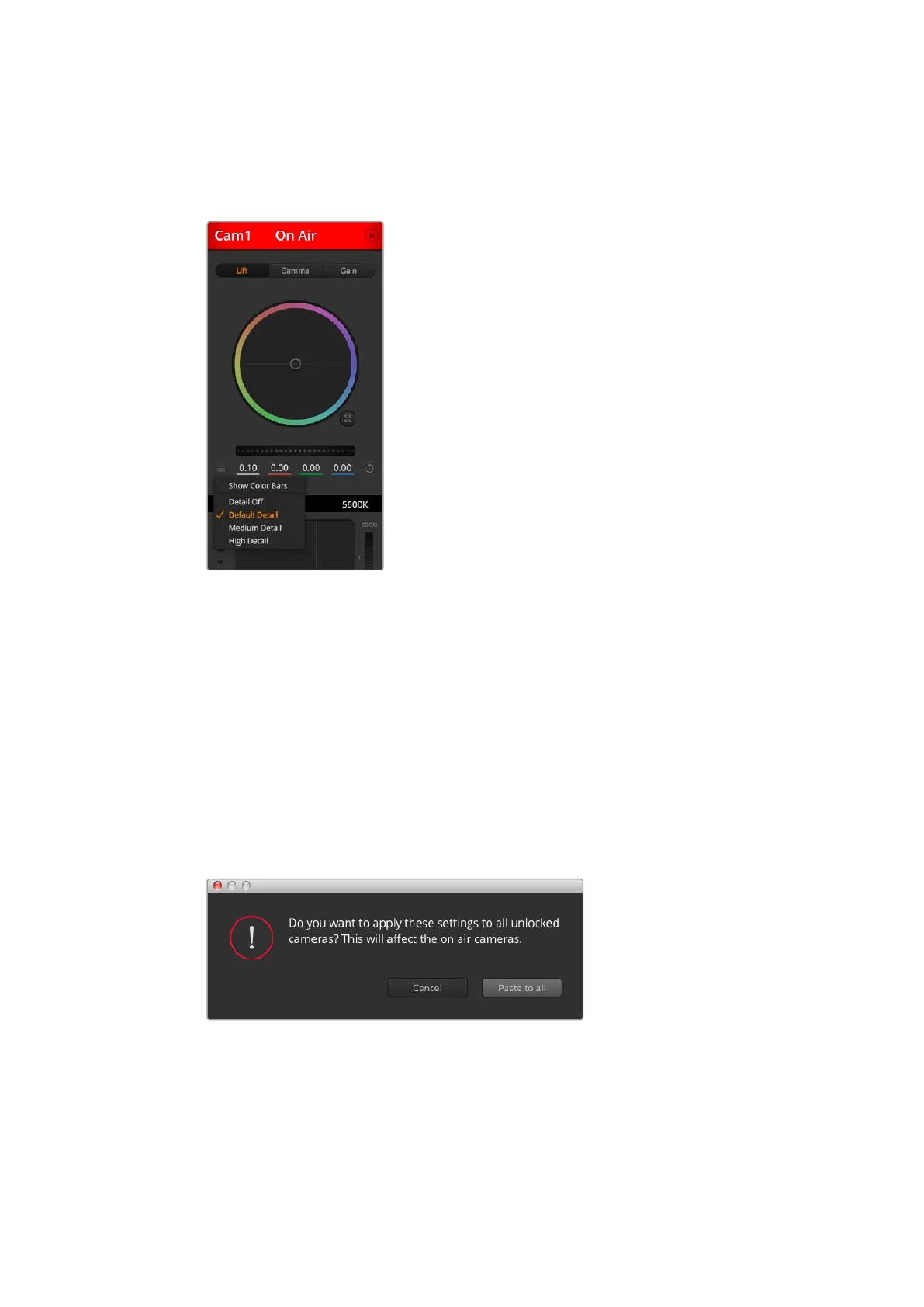
Detail
Seleziona questa impostazione per regolare in diretta la nitidezza delle immagini della
tua camera. Aumenta o diminuisci il parametro tra questi valori, in ordine crescente:
Detail Off, Detail Default, Medium Detail, e High Detail.
Pulsante di settaggio
Situato in alto a destra di ogni finestra di controllo, consente di selezionare le impostazioni
di correzione colore da resettare, copiare o applicare. Ogni cerchio cromatico ha il proprio
pulsante di settaggio. Clicca sul pulsante per resettare il setting, o copiarlo e applicarlo.
Le impostazioni copiate non si possono applicare alle finestre con i controlli bloccati.
Con il pulsante di settaggio in basso a destra nel pannello di correzione colore resetta Lift,
Gamma, e Gain, e le impostazioni di contrasto, tonalità, saturazione, e luminanza. Applica le
impostazioni del colore a una o a tutte le finestre di controllo contemporaneamente per
uniformare il look complessivo. Diaframma, messa a fuoco, e bilanciamento dei neri non
subiranno modifiche. Se vuoi applicare un’impostazione a tutte le camere un messaggio ti
chiede di confermare l'operazione per evitare di alterare accidentalmente i parametri delle
camere in onda non bloccate.
Se vuoi applicare un’impostazione a tutte le camere un messaggio
ti chiede di confermare l'operazione per evitare di alterare
accidentalmente i parametri delle camere in onda non bloccate
Iris / Bilanciamento dei neri
Il cursore del diaframma e dei livelli di nero si trova nel punto d'incrocio del riquadro di controllo
di ogni finestra, e si illumina di rosso quando la camera è in onda.
Clicca sul pulsante delle
impostazioni camera per
mostrare o nascondere le
barre di colore, e regolare
i dettagli del segnale delle
camere connesse
Utilizzare ATEM Software Control 510


 To Next Page
 Loading...





