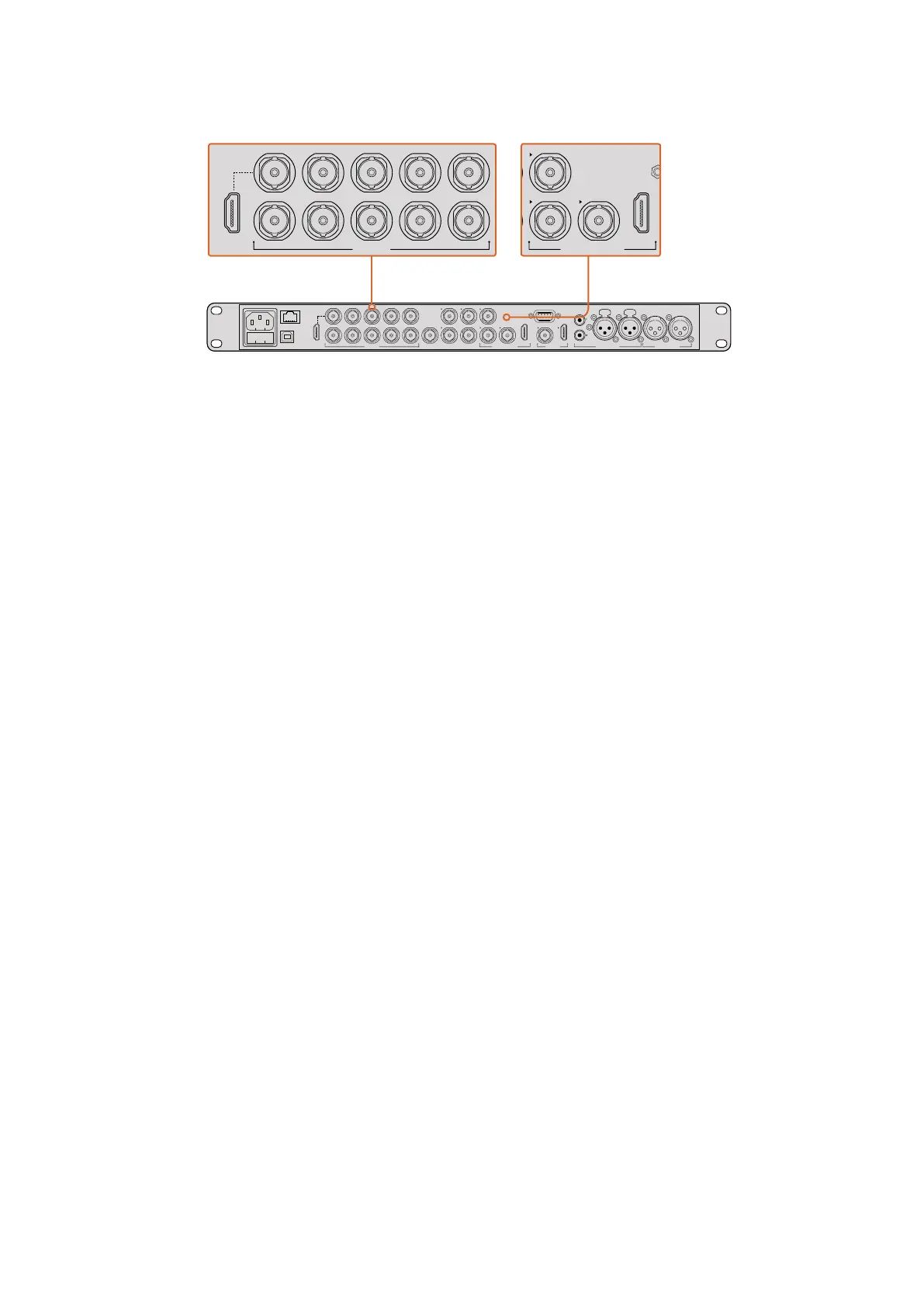
Kameranızı bir ATEM switcher’e bağlamak için, kameranızın SDI çıkışını,
switcher’inizin herhangi bir SDI girişine bağlamanız yeterlidir. Kamera
kontrolü için, ATEM switcher’in ‘down converted’ (aşağı dönüştürülmüş)
olmayan herhangi bir çıkışını, kameranızın program SDI girişine
bağlayın. Switcher’inizi, kameranıza bağlamanın çabuk ve kolay bir
yolu da, switcher’in program çıkışlarından birini bağlamaktır.
Buton Eşleme ve Tally Ayarlanması
‘ATEM Software Control Preferences’ (ATEM Yazılım Kontrol Seçenekleri) bölümünü açın ve doğru
tally lambası ile doğru kameraya switch işlemi yaptığınızdan emin olmak için, switcher’in buton
eşleme ayarlarını belirleyin.
Eşleme ayarlarını belirlemek için:
1 Ekranın üst tarafındaki menü sekmesini tIklayın ve ‘ATEM Software Control Preferences’
bölümünü açın.
2 ‘Mapping’ (eşleme) sekmesini tıklayınız ve butonların doğru girişe karşılık geldiğini kontrol
edin. Örneğin; Studio Camera’nız, switcher’inizdeki 1 numaralı girişe bağlandığı için, “Buton 1’
‘Input 1:Camera 1 olarak ayarlanmış olmalıdır.
3 Blackmagic Studio Camera’nızdaki ‘Menu’ (menü) düğmesine basın. ‘Studio
Settings>Camera Number’ kısmına giderek kamera numarasını, switcher’deki giriş ile aynı
olarak ayarlayın. Bu örnekte, Studio Camera’nız ATEM switcher’deki Cam 1’e (Kamera 1) bağlı,
bu yüzden kamera numarası da 1’e ayarlı olmalıdır. Bu, tally’nin doğru kameraya gittiğinden
emin olmanızı sağlar.
Şimdi herşey bağlı ve eşleme yapıldığına göre, program çıkışını kameranızda izlenebildiğini kontrol
edin ve tally’nin çalıştığını onaylayın. Bunu kontrol etmenin hızlı bir yolu, Blackmagic Studio
Camera’nızdaki program düğmesine basmak ve sonra ATEM switcherinizdeki program çıkışına, renk
çubukları göndermektir. Kameranızda renk çubukları görüyorsanız bu, program çıkışının, kameranızla
doğru olarak çalıştığını gösterir.
Şimdi, kamera 1’i, program çıkışına gönderin. Studio Camera’daki tally lambasının aydınlanması
gerekir. Bu olmadıysa, kamera numarasının, switcher’deki ilgili girişe ayarlanmış olduğunu ve
switcher’deki ‘mapping’ (eşleme) ayarlarının doğru olduğunu tekrar kontrol edin.
Kamera Kontrolün Kullanımı
Blackmagic Studio Camera’nız, ATEM Software Control’daki ‘Camera Control’ (kamera kontrolü)
özelliği kullanılarak bir ATEM switcher’den kontrol edilebilinir.
ATEM Software Control’ü başlatın ve kamera kontrol sayfasını açmak için, yazılım penceresinin
altında bulunan ‘Camera’ düğmesine basın. Her kameranın görüntüsünü düzeltmeye ve
güzelleştirmeye yarayan araçlar içeren, bir sıra etiketlenmiş kamera kontrolleri göreceksiniz.
Kamera1, ‘Cam 1.’ olarak etiketlenmiştir. Kamera, program çıkışına gönderilmişse kırmızı bir ‘On Air’
(yayında) durumu gösterecektir.
PUSH PUSH
CONTROL
USB 2.0 HDMI IN
SDI INPUTS REF IN AUX 1-3 PREVIEW PROGRAM OUTPUTS MULTI-VIEW ANALOG AUDIO IN
STEREO IN
REMOTE
ANALOG AUDIO OUT
CH 1
All SDI and HDMI video connections are
SD, HD and Ultra HD switchable unless indicated
CH 2CH 1 CH 2
IN
1
IN
2
IN
1
IN
3
IN
4
IN
5
IN
6
IN
7
IN
8
IN
9
IN
10
2
1 3
2
1
HD HD HD
PUSH PUSH
CONTROL
USB 2.0 HDMI IN
SDI INPUTS REF IN AUX 1-3 PREVIEW PROGRAM OUTPUTS MULTI-VIEW ANALOG AUDIO IN
STEREO IN
REMOTE
ANALOG AUDIO OUT
CH 1
All SDI and HDMI video connections are
SD, HD and Ultra HD switchable unless indicated
CH 2CH 1 CH 2
IN
1
IN
2
IN
1
IN
3
IN
4
IN
5
IN
6
IN
7
IN
8
IN
9
IN
10
2
1 3
2
1
HD HD HD
PUSH PUSH
CONTROL
USB 2.0 HDMI IN
SDI INPUTS REF IN AUX 1-3 PREVIEW PROGRAM OUTPUTS MULTI-VIEW ANALOG AUDIO IN
STEREO IN
REMOTE
ANALOG AUDIO OUT
CH 1
All SDI and HDMI video connections are
SD, HD and Ultra HD switchable unless indicated
CH 2CH 1 CH 2
IN
1
IN
2
IN
1
IN
3
IN
4
IN
5
IN
6
IN
7
IN
8
IN
9
IN
10
2
1 3
2
1
HD HD HD
597597Başlarken


 To Next Page
 Loading...





