Svensk – 4
Lämna inställningsmenyn
Tryck på knappen för att spara
inställningarna och lämna inställningsmenyn.
Tryck på knapparna >1s eller för att
lämna inställningsmenyn utan att spara
inställningarna.
Tryck på knappen för att spara
inställningarna och lämna inställningsmenyn.
Tryck på knappen >1s för att lämna
inställningsmenyn utan att spara
inställningarna.
Snabbmeny
I snabbmenyn visas utvalda inställningar som också kan
anpassas under färd.
Tillgång till snabbmenyn är möjlig genom att man trycker
snabbt på (>1s) väljarknappen .
Åtkomst är inte tillgängligt från statusskärmen.
Du kan göra följande inställningar via snabbmenyn:
– <Cykla>
All information om hittills tillryggalagd sträcka återställs
till noll.
– <eShift> (tillval)
Inställningarna beror på ilagd växel. Här kan du t.ex. ställa
in trampfrekvens om växeln stöder denna funktion.
– <Navigering>
Här kan du välja de senaste målen som nytt mål och/eller
avsluta pågående navigering.
Observera: Beroende på din eBikes utrustning finns
eventuellt ytterligare funktioner att tillgå.
Startskärmbild
Om du inte har valt någon annan skärmbild innan senaste
avstängning visas denna skärmbild vid start av eBike.
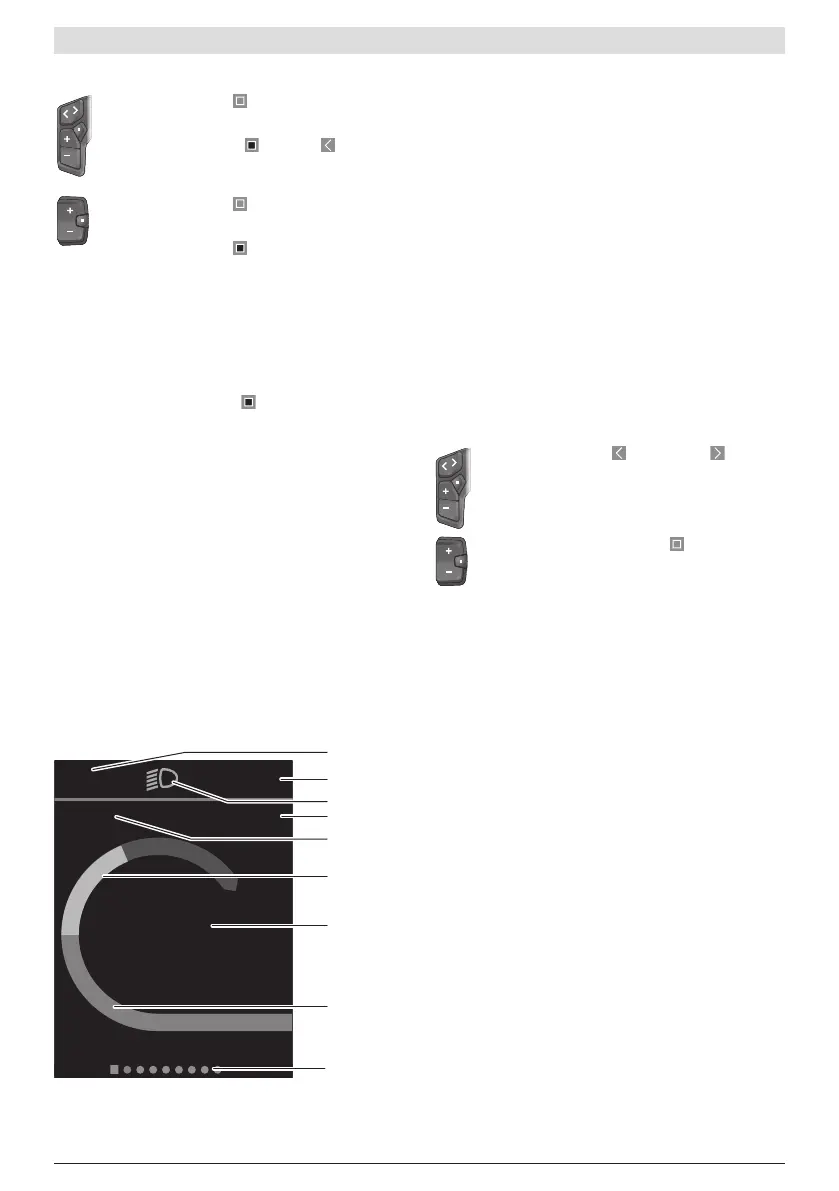
a
eBike-batteriets laddningsnivå (kan konfigurerats)
Observera: hos eBikes med en assistansnivå upp till
45km/h visas hastigheten alltid här.
b
Körläge
c
Cykelbelysning
i
Indikering hastighetsenhet
j
Indikeringstitel
k
Egen effekt
l
Hastighet
m
Drivningseffekt
n
Orienteringsrad
Indikeringarnaa...c utgör statusraden och visas på alla
skärmbilder.
Orienteringslistennvisar kort på vilken skärmbild du
befinner dig.
Från startskärmen når du flera skärmar. I dessa skärmbilder
visas statistik, eBike-batteriets räckvidd och
genomsnittsvärden.
Om du är inne på en annan skärmbild än startskärmbilden
vid avstängning så visas den senast visade skärmbilden när
eBike slås på igen.
Tryck på knappen eller knappen för att
bläddra genom skärmbilderna.
Tryck kort på väljarknappen för att bläddra
genom alla skärmbilder.
Konfigurera displayen
<Konfigurera displayen> hittar du i appen eBike Flow
under <Inställningar>→ <Min eBike>. eBike måste vara
avstängd och smarttelefonen vara ansluten.
Via <Konfigurera displayen> kan du anpassa visningen på
din cykeldator:
–
Ändra ordningsföljden på de enskilda skärmarna
– Lägg till nya skärmar
– Ändra och delvis radera befintligt innehåll
– Lägg till nytt skärminnehåll efter uppdatering
Mer information <Konfigurera displayen> kan du hitta när
som helst i appen eBike Flow.
Navigering
Navigeringsfunktionen i Kiox300/Kiox500 assisterar dig
när du är ute i okända omgivningar. Navigeringen startas via
smarttelefonen i appen eBike Flow. För att kunna starta
navigeringen krävs den senaste programvaruversionen. Håll
därför appen eBike Flow och din eBike uppdaterade.
Ruttstyrning och navigationsinformation (t.ex.
färdriktningsanvisningar) visas på cykeldatorn.
eBike Lock
<eBike Lock> kan ställas in för varje eBike via appen eBike
Flow under <Inställningar>→ <Min eBike>→ <Lock&
Alarm>. Smarttelefonen och cykeldatorn Kiox300/
Kiox500 kan definieras som digital nyckel för att låsa upp
eBike.
0 275 007 3BK | (26.04.2024) Bosch eBike Systems



 To Next Page