Norsk – 4
Lukke innstillingsmenyen
Trykk på knappen for å lagre innstillingene
og lukke innstillingsmenyen.
Trykk på knappene >1s eller for å lukke
innstillingsmenyen uten å lagre innstillingene.
Trykk på knappen for å lagre innstillingene
og lukke innstillingsmenyen.
Trykk på knappen >1s for å lukke
innstillingsmenyen uten å lagre innstillingene.
Hurtigmeny
Via hurtigmenyen vises utvalgte innstillinger som også kan
tilpasses under sykling.
Tilgang til hurtigmenyen er mulig med et langt trykk (>1s)
på valgknappen .
Tilgang via startskjermbildet er ikke mulig.
Via hurtigmenyen kan du foreta disse innstillingene:
– <Tur>
Alle data om strekningen som er tilbakelagt frem til dette
tidspunktet, blir nullstilt.
– <eShift> (ekstrautstyr)
Innstillingene avhenger av girsystemet. Her kan du for
eksempel stille inn tråkkfrekvensen din hvis girsystemet
støtter denne funksjonen.
– <Navigasjon>
Her kan du velge de siste målene som nytt mål og/eller
avslutte den aktive navigasjonen.
Merknad: Avhengig av utstyret til din eBike kan eventuelt
andre funksjoner være tilgjengelige.
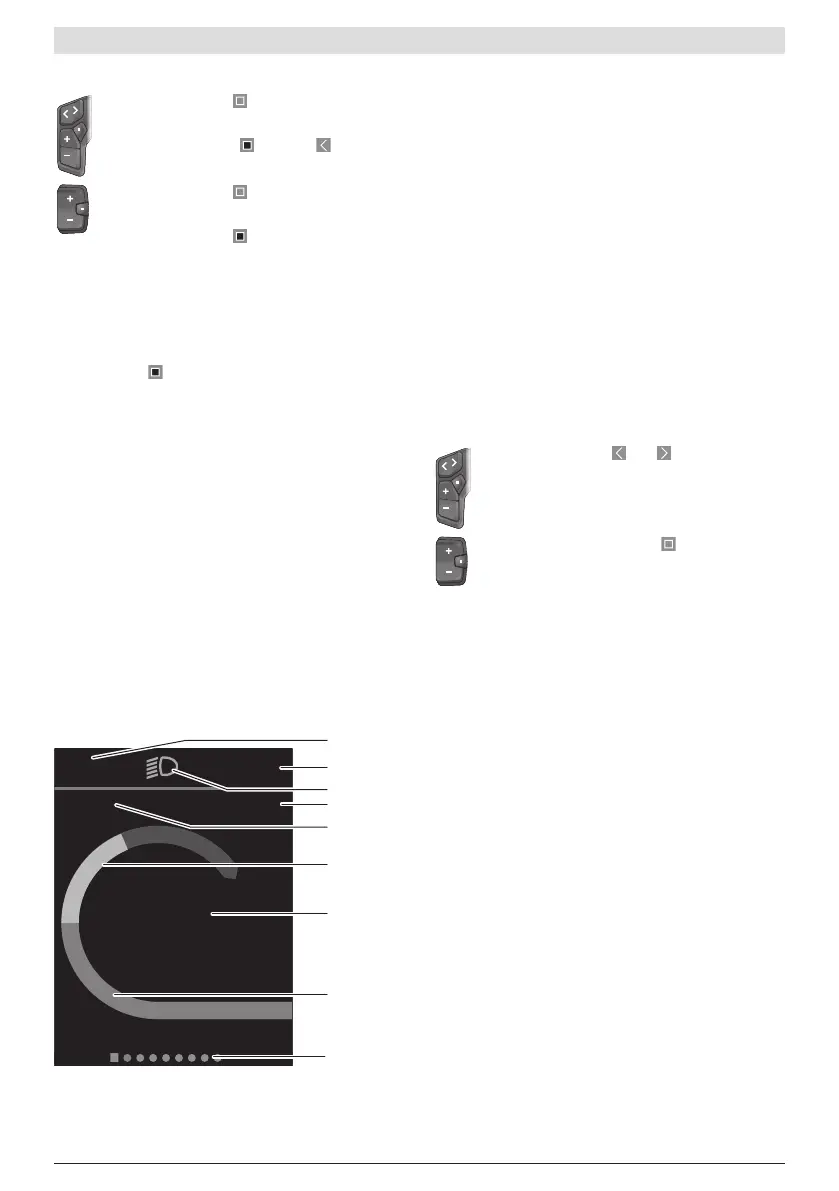
Startskjermbilde
Dette skjermbildet vises når du slår på eBike hvis du ikke
hadde valgt et annet skjermbilde da du slo den av sist.
a
Ladenivå eBike-batteri (kan konfigureres)
Merknad: For eBike med assistanse inntil 45km/h
vises alltid hastigheten her.
b
Kjøremodus
c
Sykkellys
i
Visning av hastighetsenhet
j
Visningsnavn
k
Egen ytelse
l
Hastighet
m
Drivenhetens ytelse
n
Hjelpelinje
Visningene a...c utgjør statuslinjen og vises på alle
skjermbildene.
Hjelpelinjenn viser en kort stund hvilket skjermbilde du
befinner deg på.
Fra startskjermbildet kan du åpne forskjellige skjermbilder.
På disse skjermbildene vises statistikkdata, rekkevidden til
eBike-batteriet og gjennomsnittsverdier.
Hvis du har åpnet et annet skjermbilde enn startskjermbildet
når enheten slås av, vises det sist viste skjermbildet når
eBike slås på igjen.
Trykk på knappen eller for å bla gjennom
skjermbildene.
Trykk kort på valgknappen for å bla gjennom
alle skjermbildene.
Displaykonfigurasjon
<Displaykonfigurasjon> finner du i appen eBike Flow,
under <Innstillinger>→ <Min elsykkel>. eBike må være
slått av, og smarttelefonen må være koblet til.
Med <Displaykonfigurasjon> kan du tilpasse visningen på
kjørecomputeren din:
– Endre rekkefølgen til de enkelte skjermbildene
– Legge til nye skjermbilder
– Endre og delvis slette eksisterende innhold
– Legge til nytt skjermbildeinnhold etter oppdatering
Du finner mer informasjon om <Displaykonfigurasjon> i
appen eBike Flow.
Navigasjon
Navigasjonsfunksjonen til Kiox300/Kiox500 hjelper deg
når du skal utforske ukjente områder. Navigasjonen startes
fra appen eBike Flow på smarttelefonen. For å kunne bruke
navigasjonen trenger du den nyeste programvareversjonen.
Sørg for at appen eBike Flow og eBike alltid er oppdatert.
Veivisningen og navigasjonsinformasjonen (f.eks.
instruksjoner om svinger) vises på kjørecomputeren.
eBike Lock
<eBike Lock> kan installeres for hver eBike i appen eBike
Flow, under <Innstillinger>→ <Min elsykkel>→ <Lock &
Alarm>. Da kan smarttelefonen og kjørecomputeren
Kiox300/Kiox500 brukes som digitale nøkler for opplåsing
av eBike.
0 275 007 3BK | (26.04.2024) Bosch eBike Systems



 To Next Page