18
Manuel d’utilisation
5.2.1 Réglage Wi-Fi
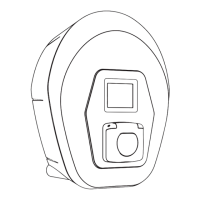
Il est possible de connecter la eProWallbox
à unréseauWi-Fi via l’application
eSolutions Charging,ensuivantcesétapes:
• ConnectezvotreSmartphoneau même réseau Wi-Fiauquelvousvoulez
connecter la eProWallbox.
• Cliquezsur«Charger à domicile»danslemenuenhautàgauche.
• SélectionnezlaeProWallboxquevousvoulezcongurer.
• Cliquezsurlarouebleuedansl’anglesupérieurdroitdelaeProwallbox
sélectionnée.
• Cliquezsur«Congurer avec Bluetooth».
• Cliquezsur«Régler la Wi-Fi»etentrezlemotdepassedelaWi-Fi.
5.3 Gestion de carte RFID et authentication
l’application eSolutions Charging active la gestion de carte RFID. Selon la connexion
(modedefonctionnementAutonomeounon),ilestpossibled’associerlescartes
RFIDdediérentesfaçons.
REMARQUE
Une carte RFID est fournie avec la eProWallbox.
Une fois que la eProWallboxestassociéeavecleprolUtilisateuretconnectée,
suivezcesétapesdansl’applicationeSolutions Charging pour associer la carte
RFID à votre prol:
• Cliquezsur«Gestion RFID»danslemenuenhautàgauche
• Cliquezsurlesigneplus(+) pour ajouter une carte RFID
• ScannezlecodeQRàl’arrièredelacarteRFID
• Il est également possible d’ajouter manuellement le numéro RFID situé à
l’arrière de la carte
• Dans la section dédiée, il est possible d’activer, de suspendre ou de
supprimerlescartesRFIDassociéesavecleprolUtilisateur
AVIS
Pendant le réglage Wi-Fi, eSolutions Charging détecte
automatiquement le même réseau Wi-Fi que le Smartphone. Veuillez
insérer le bon mot de passe.


 To Next Page
 Loading...