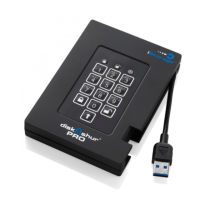
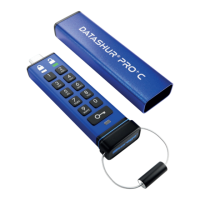
iStorage datAshur® PRO
+
C
User Manual v1.0
173
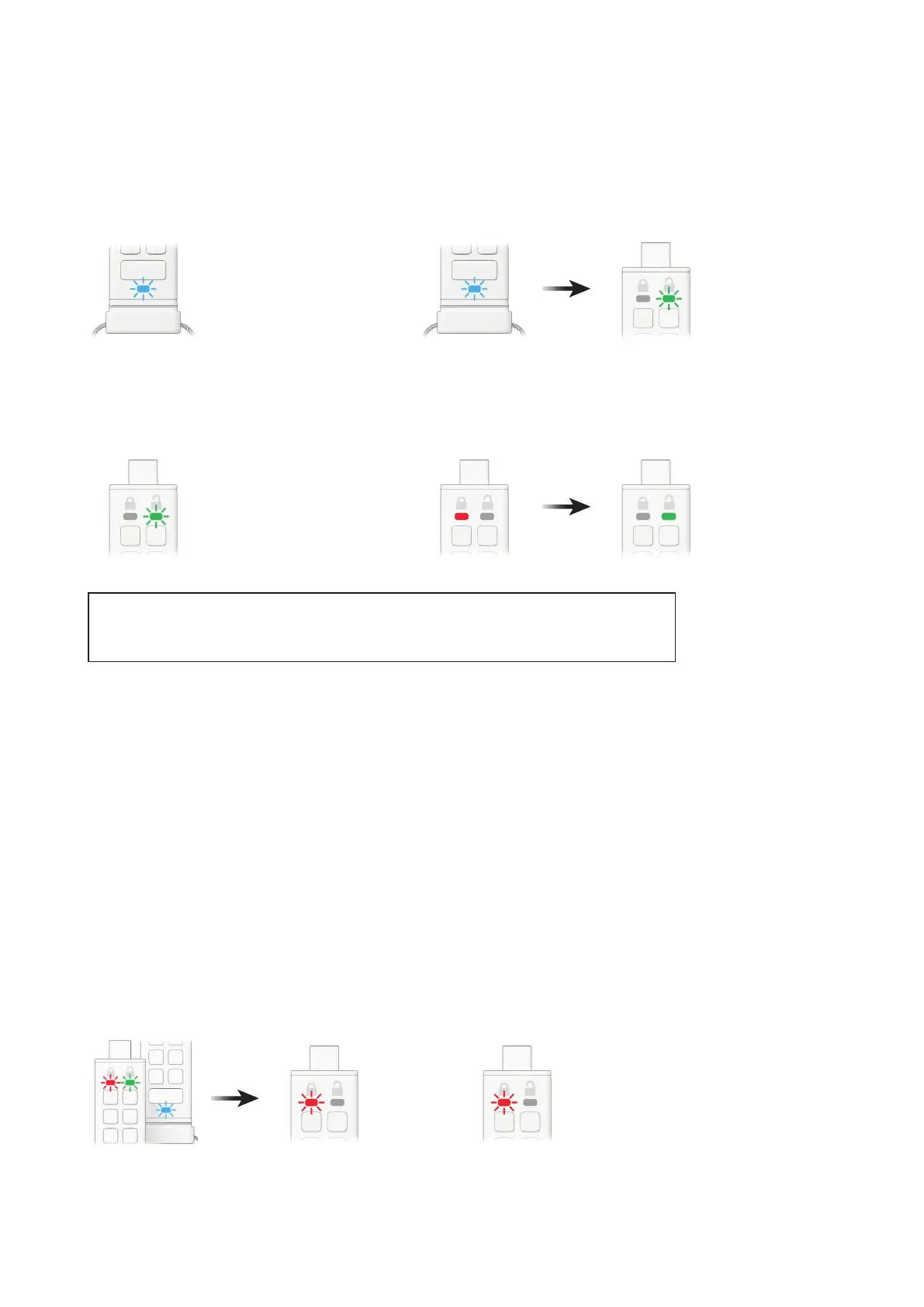
5. 新しいユーザー PIN を入力します
青のLEDは点滅し続けます
7. 新しいユーザー PIN をもう一度入力します
緑のLEDは点滅し続けます
8. キーボタンを 2 回 押します( ダブル クリック)
点灯している赤のLEDが緑のLEDの点灯に代わり、ユーザーPINが変更
されたことを示します
6. キーボタンを 2 回 押します( ダブル クリック)
点滅している青のLEDは緑のLEDの点滅に切り替わります
注記: ユーザーPINは管理者PINが存在する場合、管理者PINを使用して管理者が変更することも可能で
す。セクション14「管理者モードでユーザーPINを変更する」をご参照ください。新しいユーザーPINが決
定する前にミスが起きた場合や、手順が完了しなかった場合は、ドライブは前のユーザーPINを維持します。
5. ユーザーモードでドライブ設定へアクセスする
ドライブ設定モードでは、ユーザーが管理者 PIN を作成したり、 datAshur PRO
+
C を読み取り専用を有効/
無効 にしたり、タイムアウトロックの設定やデバイスバージョン番号を決定したりするといった異なる機能
を実行する 事ができます。
1. キーボタンを 1 回押します
赤、緑、青のLEDが1回同時に点滅します。そしてその後赤のLEDが
点滅し続けます。(注記:管理者PINが存在する場合、赤と青のLED
が両方同時に点滅します。)
2. 現在のユーザー PIN をもう一度入力します
赤のLEDが点滅し続けます
以下の表にドライブ設定モードへのアクセス方法が記載されており、セクション 6
~11 では、様々な 機能の実行方法が説明されています。







 To Next Page