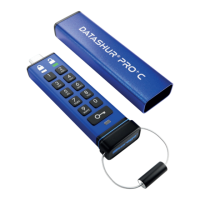
iStorage datAshur® PRO
+
C
User Manual v1.0
186
1. datAshur PRO
+
C のロック解除を管理者 PIN で行う
緑のLEDがチカチカ点滅し、管理者PINが入力されたことを示します
2. キーボタンを 3 回 押します( ト リプルクリック)
緑と青のLEDが同時にチカチカ点滅します
3. 数字の 8 のボタンを押して その後に数字の 6 のボタンを押しま
す- (86)
緑と青のLEDが同時にチカチカと点滅し続けます
4. キー ボタンを 1 回押すと、以下の状態になります。
a. すべてのLED(赤、緑、青)が1回同時に光ります。
b. 赤のLEDが点滅し、ファームウェアのリビジョン番号の統合部分を示します。
c. 緑のLEDが点滅し、小数部を示します。
d. 青のLEDが点滅し、ファームウェアリビジョン番号の最後の桁を示します。
e. すべてのLED(赤、緑、青)が1秒間点灯します。
f. 赤、緑、青のLEDは、チカチカ点滅する緑のLEDに切り替わります
例えば、リビジョン番号が「1.12.3」だとしたら、赤のLEDが1回点滅し(1)
緑のLEDは12回(12)点滅して青のLEDは3回(3)点滅します。このシ
ーケンスが終わると赤、緑、青のLEDは同時に1回点滅し、その後緑がチ
カチカ点滅します。
20. 管理者モードでタイムアウトロックを設定する
datAshur PRO
+
C がホストに接続されて放置されてしま
った時に、 不正なアクセスを防ぐため datAshur PRO
+
C
は事前に設定した時間が経過すると自動的にロックさ
れるように 設定できます。
デフォルト状態では datAshur PRO
+
C タイム ア ウトロッ
ク機能の設定はオフになっています。 タイムアウトロッ ク
機能はアイドル状態のドライブを 1~99 分の範囲でアク
ティブ化(ロック)するように設定できます。 管理者タ イム
アウトロック設定は、ユーザー設定を上書きします。
注意: ロックされたドライブへアクセスするために管理者 PIN
を入力するとユーザー PIN が削除されます。







 To Next Page