iStorage datAshur® PRO
+
C
User Manual v1.0
56
17. Aktivieren des schreibgeschützten
Modus im Admin-Modus
18. Aktivieren des Lese-Schreib-Modus im Admin-Modus
Wenn der Administrator Inhalte auf die datAshur
PRO
+
C schreibt und den Zugriff auf „Schreibgeschützt“
festlegt, kann der Benutzer diese Einstellung im
Benutzermodus nicht ändern.
Der Administrator kann den vom Benutzer eingestell-
ten schreibgeschützten Modus außer Kraft setzen,
indem er den Lese-Schreib-Zugriff mithilfe der
Admin-PIN aktiviert.
Achtung: Wenn Sie die Admin-PIN eingeben, um auf einen
gesperrten USB-Stick zuzugreifen, wird die Benutzer-PIN gelöscht.
Achtung: Wenn Sie die Admin-PIN eingeben, um auf einen
gesperrten USB-Stick zuzugreifen, wird die Benutzer-PIN gelöscht.
Führen Sie die nachstehenden Schritte aus, um
die datAshur PRO
+
C in den schreibgeschützten
Modus zu versetzen.
1. Entsperren Sie die datAshur PRO
+
C mit Ihrer Admin-PIN
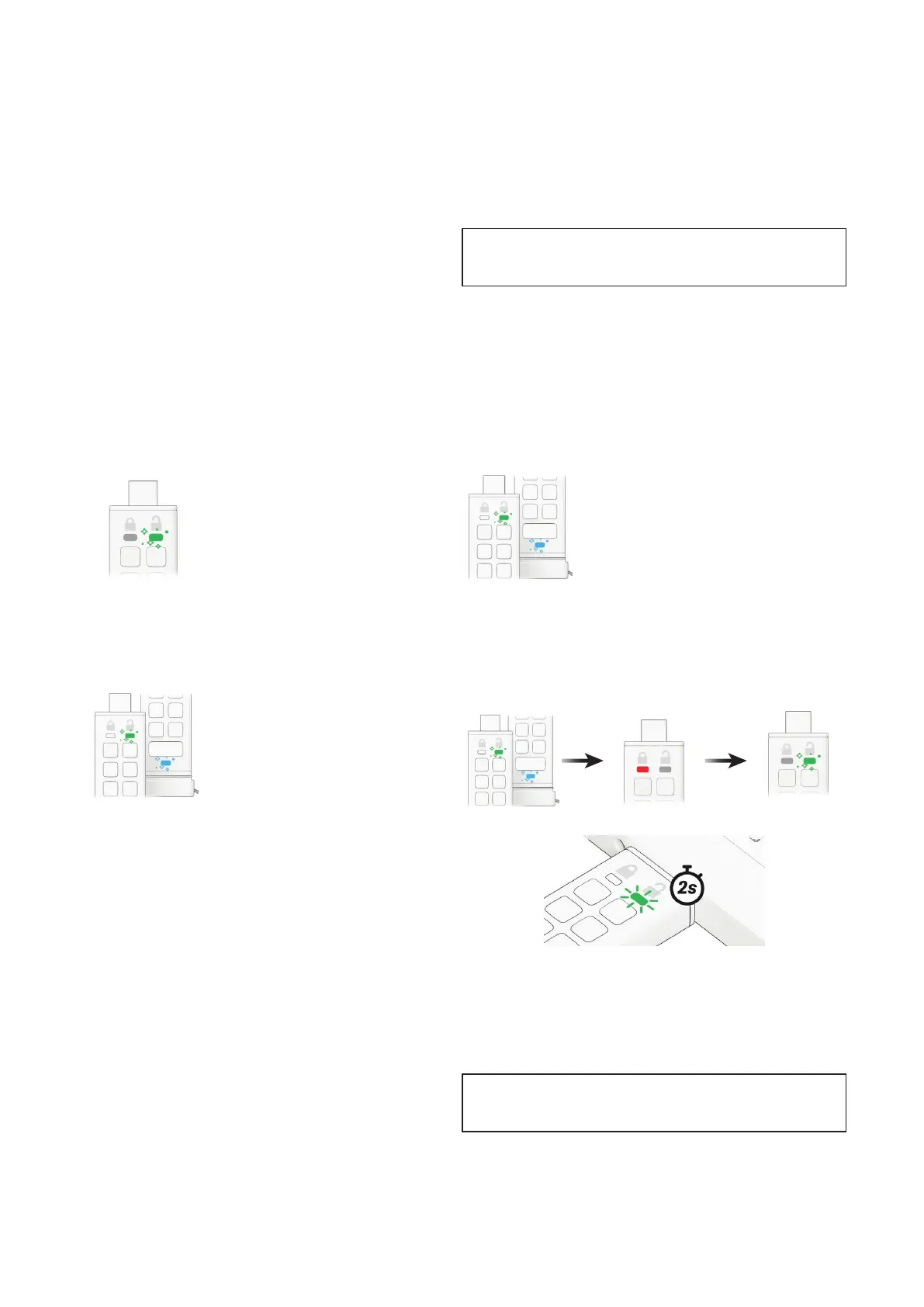
Die GRÜNE LED ackert. Das zeigt an, dass die Admin-PIN erfolgreich
eingegeben wurde.
2. Drücken Sie die SCHLÜSSEL-Taste DREIMAL (Dreifachklick)
Die GRÜNE und die BLAUE LED ackern gleichzeitig.
4. Drücken Sie die SCHLÜSSEL -Taste einmal
Die GRÜNE und die BLAUE LED wechseln zur durchgehend leuchtenden ROTEN LED
und dann zurackernden GRÜNEN LED. Wenn die datAshur PRO
+
C an einen USB-Port
angeschlossen ist, blinkt die GRÜNE LED alle 2 Sekunden. Damit wird angezeigt, dass
sich die datAshur PRO
+
C im schreibgeschützten Modus bendet.
3. Drücken Sie die Nummerntaste 7, gefolgt von der
Nummerntaste 6 (76)
Die GRÜNE und die BLAUE LED ackern weiterhin gleichzeitig.







 To Next Page