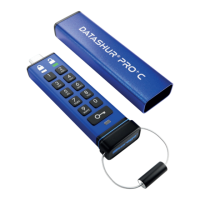
iStorage datAshur® PRO
+
C
User Manual v1.0
67
29. Formatieren der datAshur PRO
+
C unter macOS
Befolgen Sie die nachstehenden Schritte, um die
datAshur unter macOS zu formatieren:
1. Entsperren Sie die datAshur PRO
+
C und schließen Sie sie an das
macOS-Gerät an.
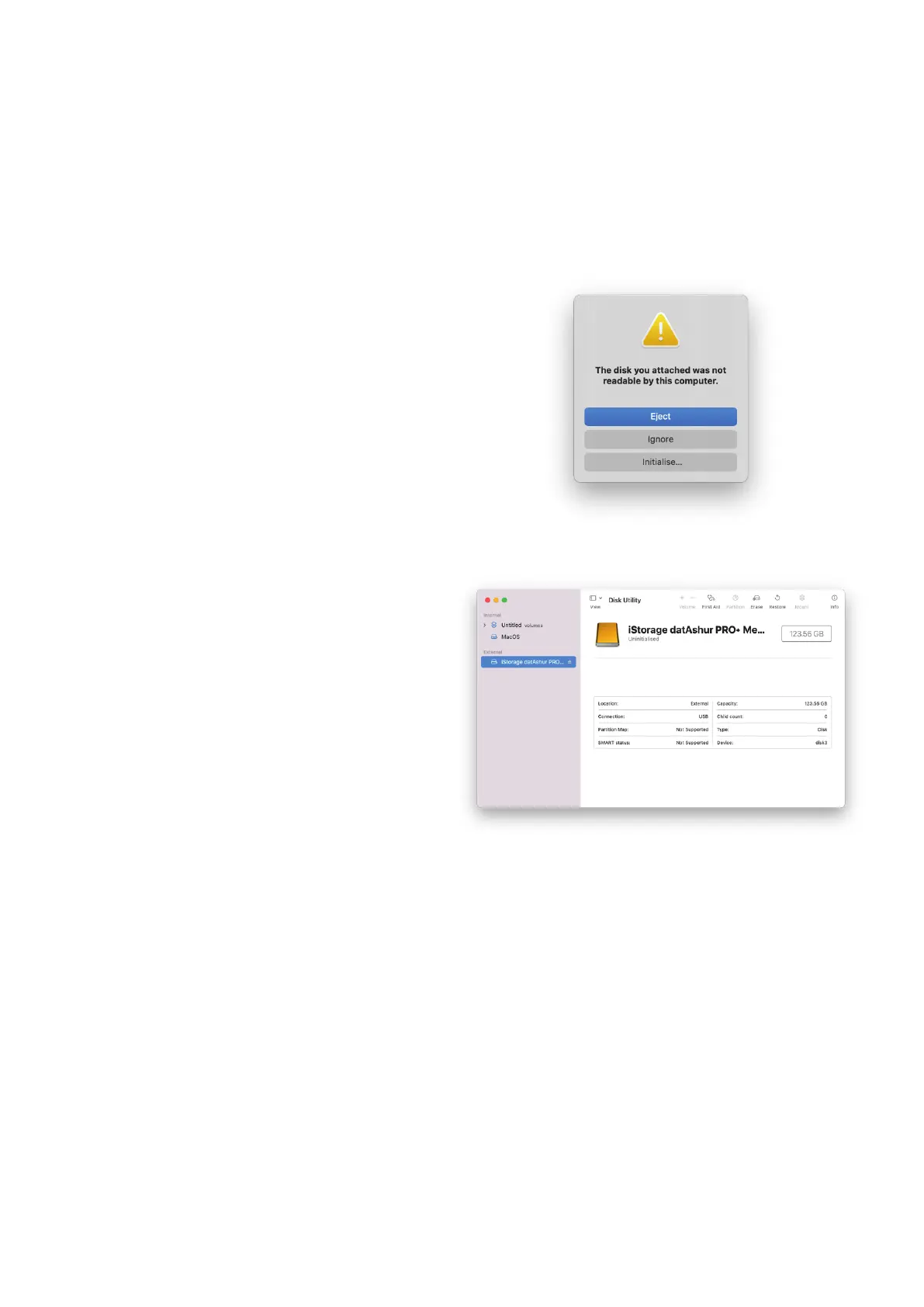
2. Es wird eine Warnmeldung angezeigt (Bild 1). Klicken Sie auf „Initial-
isieren”.
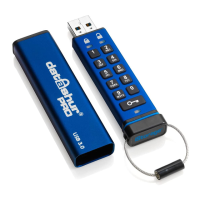
3. Wählen Sie das externe Volumen mit der Bezeichnung „iStorage datA-
shur PRO
+
C…“ (Bild 2) aus und klicken Sie auf „Löschen“.
4. Geben Sie einen Namen für das Laufwerk ein. Der Name des
Laufwerks wird schließlich auf dem Desktop angezeigt. Im Drop-
down-Menü „Volumeformat“ werden alle von macOS unterstützten
Laufwerkformate aufgeführt. Der empfohlene Formattyp ist „macOS“
„Extended for macOS“ und „MS-DOS“ oder „exFAT“ für plattformüber-
greifende Kompatibilität – einschließlich Windows. Wählen Sie
„Schema“ als „GUID-Partitionstabelle“ aus.
5. Klicken Sie auf „Löschen“.
6. Das formatierte Laufwerk wird im Fenster „Festplattendien-
stprogramm“ angezeigt und auf dem Desktop bereitgestellt.
Bild 1
Bild 2











 To Next Page