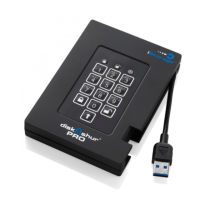
iStorage datAshur® PRO
+
C
User Manual v1.0
53
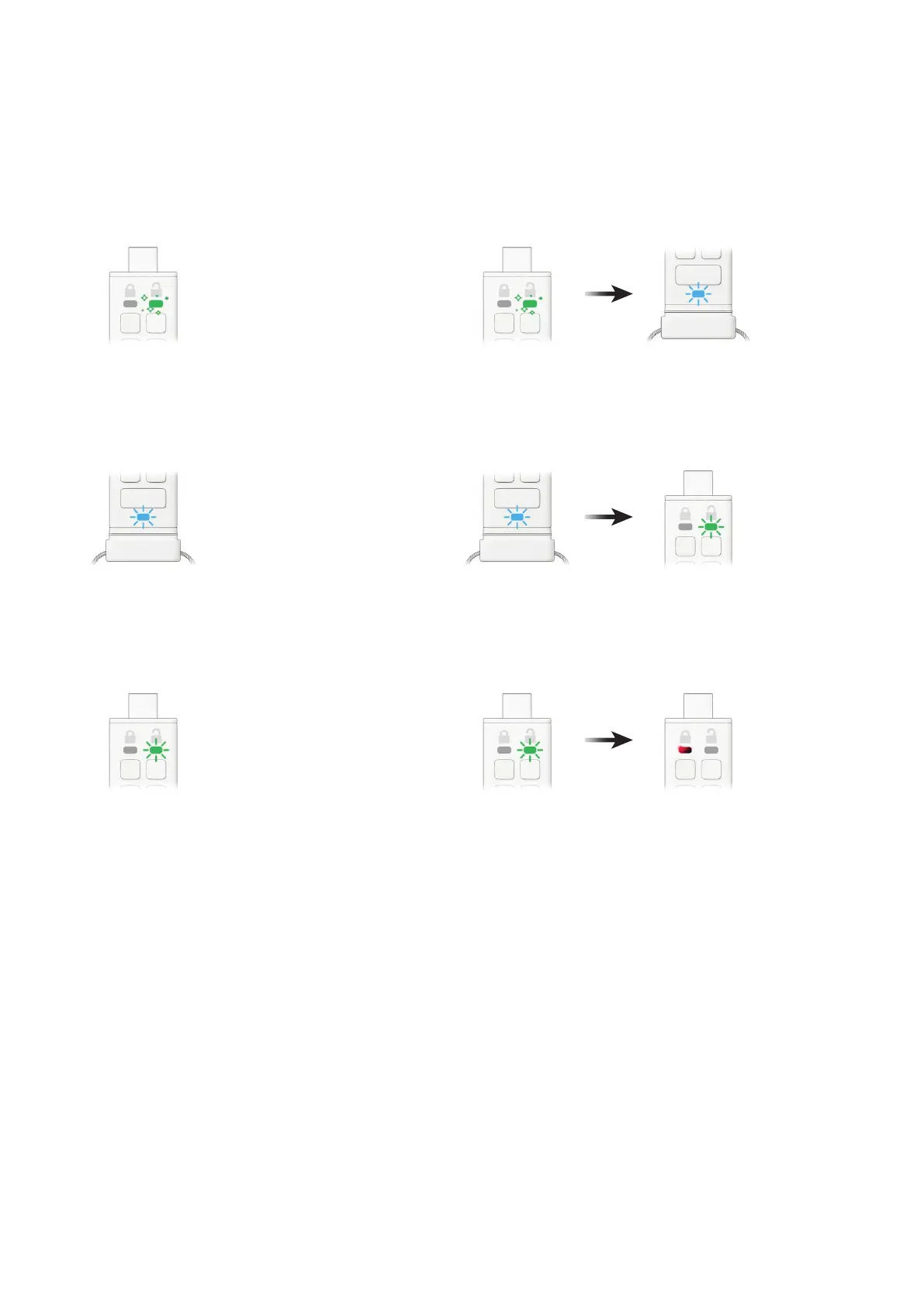
1. Entsperren Sie die datAshur PRO
+
C mit Ihrer Admin-PIN
Die GRÜNE LED ackert. Das zeigt an, dass die Admin-PIN erfolgreich
eingegeben wurde.
2. Drücken Sie die SCHLÜSSEL-Taste ZWEIMAL (Doppelklick)
Die ackernde GRÜNE LED wechselt zur blinkenden BLAUEN LED.
Die neue Benutzer-PIN kann jetzt eingegeben werden.
3. Geben Sie Ihre neue 8- bis 15-stellige Benutzer-PIN ein
Die BLAUE LED blinkt weiter.
4. Drücken Sie die SCHLÜSSEL-Taste ZWEIMAL (Doppelklick)
Die blinkende BLAUE LED wechselt zur blinkenden GRÜNEN LED.
5. Geben Sie Ihre neue Benutzer-PIN erneut ein
Die GRÜNE LED blinkt weiter.
6. Drücken Sie die SCHLÜSSEL-Taste ZWEIMAL (Doppelklick)
Die blinkende GRÜNE LED wechselt zur ROTEN LED, die bald darauf
langsam erlischt. Das zeigt an, dass eine neue Benutzer-PIN erfolgreich
erstellt wurde.
Befolgen Sie die nachstehenden Anweisungen, um die
Benutzer-PIN im Admin-Modus zu ändern.
14. Ändern der Benutzer-PIN im Admin-Modus







 To Next Page