iStorage datAshur® PRO
+
C
User Manual v1.0
81
Per disabilitare il Timeout lock, osservare
i passaggi nella seguente tabella.
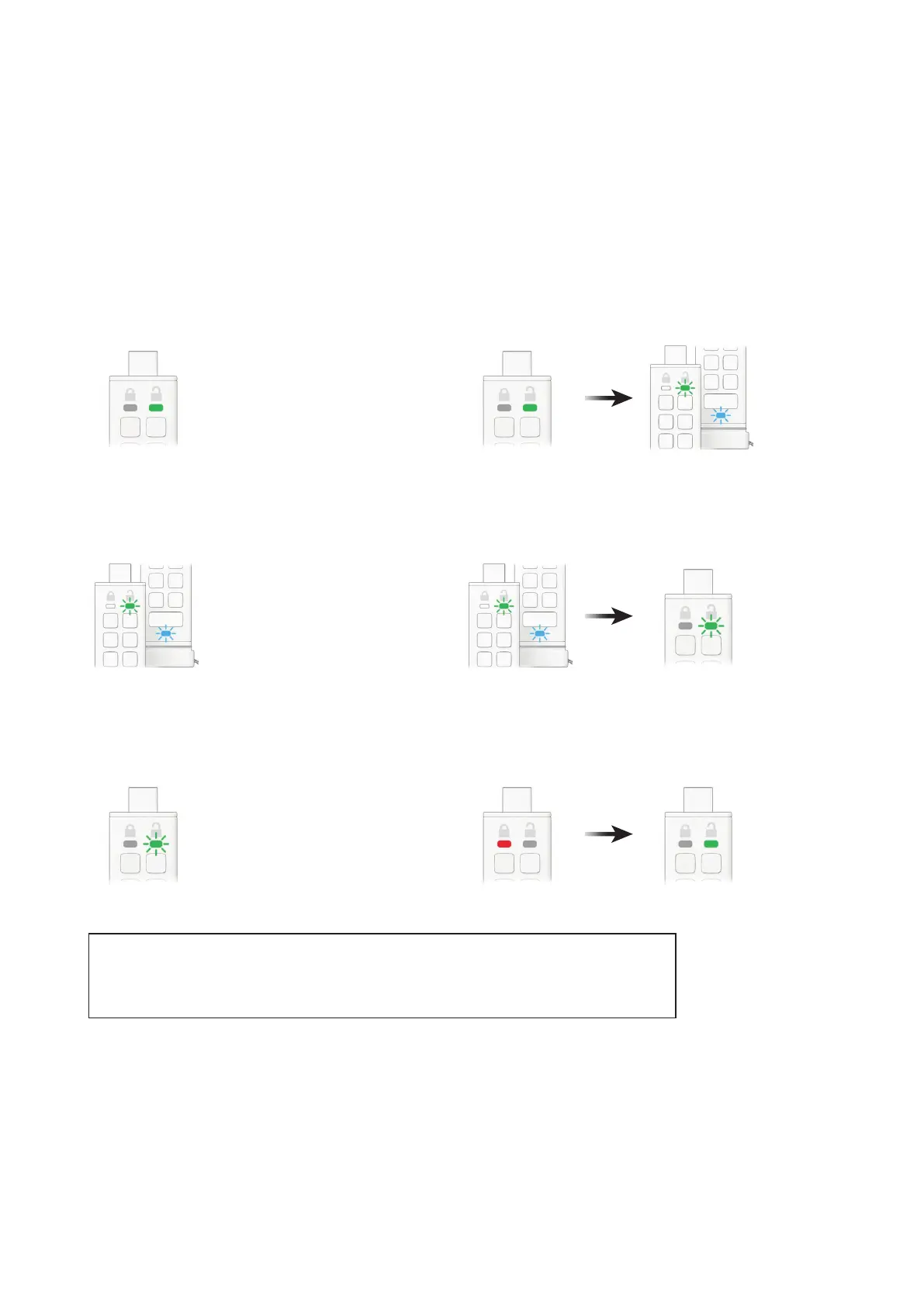
1. Sbloccare la datAshur PRO
+
C con il proprio PIN utente
Il LED VERDE sarà sso, e ciò indica il corretto inserimento del PIN utente.
2. Premere il pulsante CHIAVE TRE VOLTE (triplo clic)
Il LED VERDE sso diventa VERDE e BLU lampeggiante, e ciò indica che l’unità
è in attesa di nuove impostazioni denite dall’utente.
4. Premere il pulsante CHIAVE una volta
Il LED VERDE e BLU si trasformeranno in VERDE lampeggiante.
6. Premere il pulsante CHIAVE una volta
Il LED ROSSO sso diventa VERDE sso e ciò indica che il timeout del
blocco automatico è stato disabilitato con successo.
3. Premere il pulsante numero 8 seguito dal pulsante
numero 5 - (85)
Il LED VERDE e BLU continueranno a lampeggiare.
5. Per disabilitare il Timeout lock, premere il pulsante
numero 0
Il LED VERDE continua a lampeggiare.
9. Come disabilitare il Timeout lock in modalità utente
Nota: se la funzione Timeout lock è stata congurata dall’utente in “modalità utente”, l’amministratore può
modicare l’impostazione dell’utente in modalità amministratore. Se l’amministratore ha congurato la funzi-
one Timeout lock in “modalità amministratore”, l’utente non può apportare modiche alla funzione Timeout
lock in modalità utente.







 To Next Page