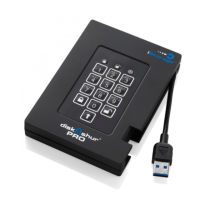
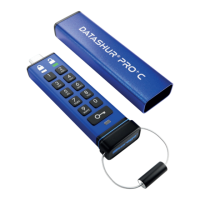
iStorage datAshur® PRO
+
C
User Manual v1.0
192
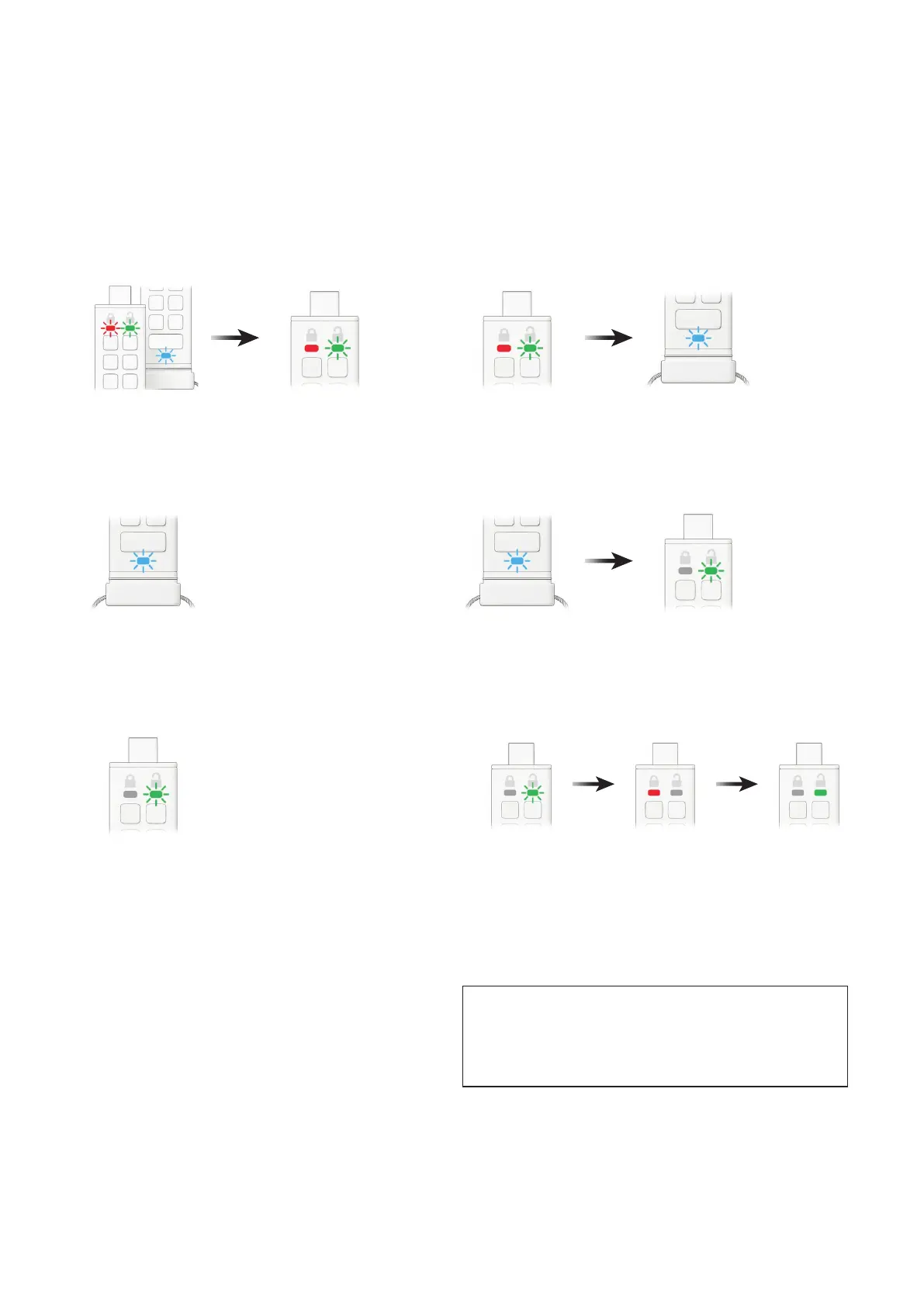
ブルートフォースアタックまたはリセット後にユーザー PIN を作成す
る場合は、次のステップを実行してくださ い。
1. キーボタンを 1 回押します
その後、赤のLEDが点灯し、緑のLEDが点滅します
3. 8~15 桁の新しいユーザー PIN を入力します
青のLEDは点滅し続けます
5. 新しいユーザー PIN をもう一度入力します
緑のLEDは点滅し続けます
2. キーボタンを 2 回 押します( ダブル クリック)
点灯した赤のLEDと点滅した緑のLEDは青のLEDの点滅に切り替
わります
4. キーボタンを 2 回 押します( ダブル クリック)
点滅する青のLEDが点滅する緑のLEDに切り替わります
6. キーボタンを 2 回 押します( ダブル クリック)
点滅する緑のLEDは赤のLEDの点灯に切り替わり、その後緑のLED
が点灯し、ユーザーPINが作成されたことを示します
26. ブルートフォースアタックまたはリセット後に
管理者 PIN を作成する
ブルートフォースアタック後や datAshur PRO
+
C がリセ
ットされた後に新しい管理者 PIN の作成が必要となり、
使用する前にドライブをフォーマットする必 要 があります。
管理者 PIN の代わりにユーザー PIN を作成する場合 は、
セクション 25 をご参照ください。
PIN の要件:
• 長さは 8~15 桁の範囲内であること
• 同じ数字のみを繰り返す番号ではないこと、例: (3-3-3-3-3-3-3-3)
• 通し番号ではないこと、例: (1-2-3-4-5-6-7-8), (7-8-9-0-1-2-3-4),
(8-7-6-5-4-3-2-1)







 To Next Page