iStorage datAshur® PRO
+
C
User Manual v1.0
66
28. Formatieren der datAshur PRO
+
C unter Windows
Führen Sie die nachstehenden Schritte aus, um Ihre
datAshur PRO
+
C unter Windows zu formatieren:
1. Entsperren Sie die datAshur PRO
+
C und schließen Sie sie an das
Windows-Gerät an.
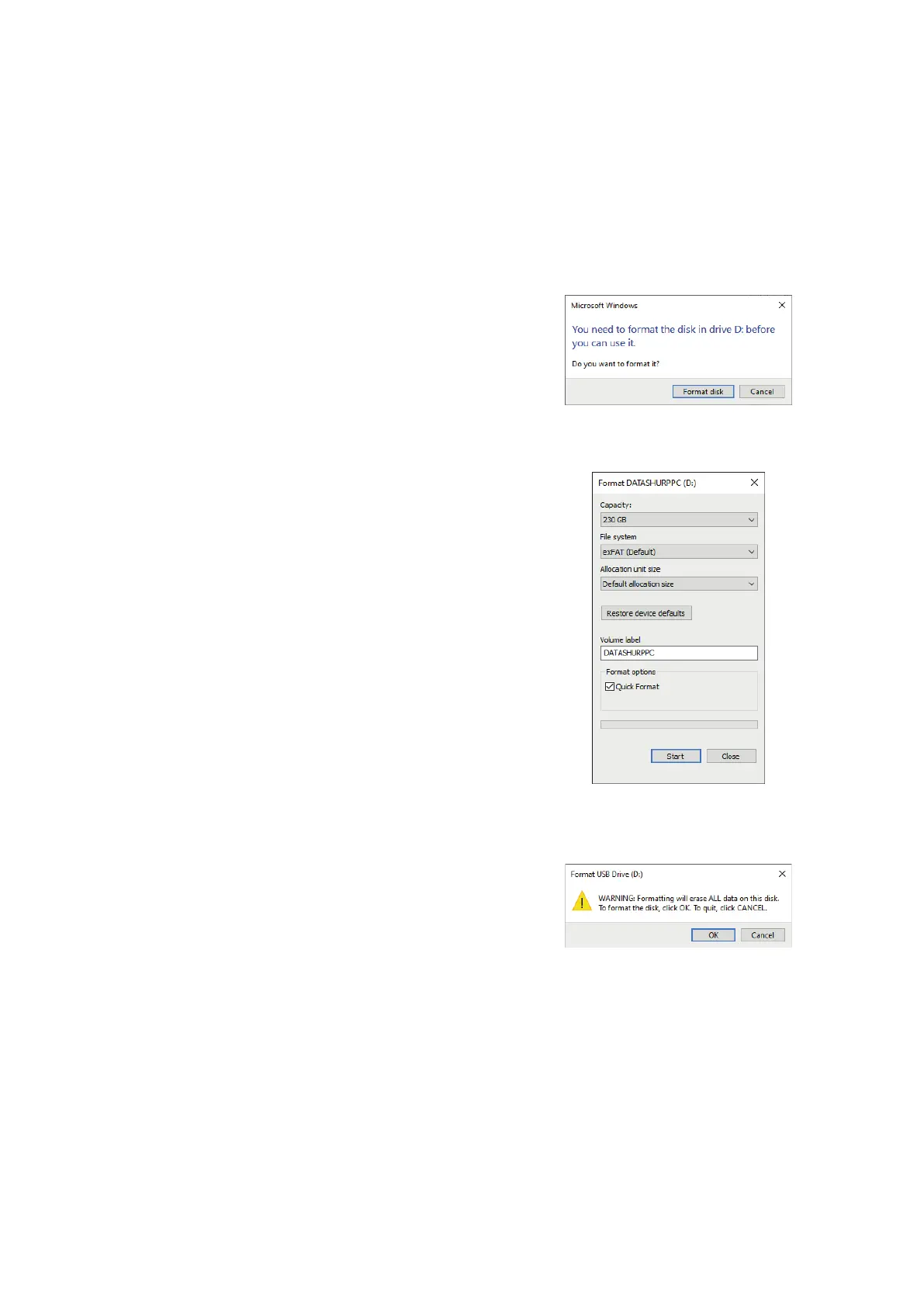
2. Das System zeigt das Fenster „Formatieren“ an (Bild 1).
3. Klicken Sie auf „Datenträger formatieren“ und das Fenster „Laufwerk
formatieren“ wird geöffnet (Bild 2).
4. Geben Sie unter „Volumebezeichnung“ einen Namen für das Laufwerk
ein. Der Name des Laufwerks wird schließlich auf dem Desktop an-
gezeigt. Im Dropdown-Menü „Dateisystem“ werden alle für Windows
verfügbaren Laufwerkformate aufgeführt. Wählen Sie „NTFS“ für
Windows oder „FAT32“ bzw. „exFAT” für plattformübergreifende
Kompatibilität – einschließlich macOS.
5. Klicken Sie auf „OK“, um mit dem Formatieren des Laufwerks fortzu-
fahren (Bild 3).
6. Das Formatieren des Laufwerks wird mit der Bestätigung beendet,
dass der Formatierungsvorgang abgeschlossen ist.
Bild 1
Bild 3
Bild 2








 To Next Page